
YouTubeを見ていると、突然字幕が「薄いグレー」になって読みにくくなることがありますよね。普段と全く違う見た目になるので、まるで設定が壊れてしまったかのように感じてしまい、不安になってしまう方も多いと思います。特に字幕を頼りに動画を楽しんでいる方にとっては、急な変化はとてもストレスに感じられるものです。ですが安心してください。こうした“字幕が薄くなる現象”のほとんどは、YouTubeやパソコンの不具合ではなく、実は知らないうちに押してしまったショートカットキーが原因なんです。作業中に手が触れてしまったり、別の操作のつもりでキーボードを押したことがきっかけで起きる、とても身近なトラブルです。
この記事では、字幕が薄くなる具体的な理由から、元のくっきりした白い字幕に戻す方法、さらに再発をしっかり防ぐためのコツまで、初めての方にもわかりやすく、ゆっくり丁寧に説明しています。動画をもっと快適に楽しむためのポイントもあわせて紹介しますので、ぜひ参考にしてみてくださいね。
YouTubeの字幕が急に薄くなるのはなぜ?

突然字幕がグレーになるときの典型的な症状
YouTubeの字幕が急に薄くなった時、多くの方が「色が変わった?」「見づらい…」と感じます。白文字がグレー寄りになったり、半透明のように見えるケースが典型的です。さらに、背景が明るい動画ではコントラストが弱まることで、字幕がより見えにくく感じられることもあります。また、動画のジャンルや撮影環境によっては字幕が画面の明るさや色の影響を受けやすく、「前の動画では普通だったのに、今回だけ急に見づらい…」といった違和感が出ることもあります。特に、PCで複数の作業を同時に進めている方は、ふとした手の動きでキーを押してしまうことが多く、気づかないうちに字幕の見え方が変化してしまうケースが少なくありません。
よくある勘違い「設定変更やバグではない理由」
字幕が急に薄くなると、「設定が勝手に変わった?」「YouTubeのバグ?」と心配してしまう方が多いですが、実際にはYouTube側の不具合であることはほとんどありません。原因の多くは、ユーザー自身が無意識のうちに押してしまったショートカットキーによるものです。特に、Oキーによる透明度調整は、存在を知らない方が多いため、「何が起きたのかわからないまま字幕だけが薄くなる」という状況につながりやすいのです。また、YouTubeの設定画面では透明度変化が目立ちにくいため、設定を開いても「異常が見つからない」と感じてしまい、余計に不安になることもあります。
さらに、YouTubeは頻繁にUIのテストを行っているため、タイミングによってはデザイン変更と字幕の薄さが偶然重なり、「全体の表示が変わってしまった」と誤解されるケースもあります。しかし、今回のような字幕の薄さは、ほぼ確実にローカル(PC操作)が原因と考えて問題ありません。
スマホやテレビでは起きない理由(PC特有の現象)
実は、この字幕の薄さが変わる現象はPC版YouTubeのみで起こる特有のものです。スマホアプリやテレビ版YouTubeには、字幕透明度をコントロールするショートカットキーがそもそも存在していないため、同じ症状が発生することはありません。スマホではタッチ操作、テレビではリモコン操作が基本になるため、誤って透明度を変えるという操作自体が起こらないのです。そのため、PCでのみ発生する“キー操作による字幕の薄化”という現象に戸惑う方が多いのも自然なことです。スマホで字幕が薄く見える場合は、画質設定や画面の明るさが影響しているケースがほとんどで、PC特有のショートカットとは無関係です。
字幕が薄くなる主な原因は“ショートカットキーの誤操作”
「Oキー」で字幕の透明度が変わる仕組み
YouTubeには、字幕の不透明度を細かく調整できるショートカットキーが備わっており、その代表的なキーが「Oキー」です。意外と知られていませんが、このキーを押すごとに字幕の透明度が段階的に変化します。たとえば、最初はほんの少し薄くなり、次に押すとさらに透明度が増し、繰り返すほど透け感が強くなっていく仕組みです。そして、数回押すと一周して元の見た目に戻るように設計されています。普段は意識することがないため、気づかないうちに指が触れてしまうと「あれ?字幕がいつもと違う…」という状態を引き起こしてしまいます。また、作業中に片手でキーボードを触りながら動画を見ていると、知らないまま押してしまうことが非常に多いポイントでもあります。
押しすぎるとどうなる?透明度の段階を理解する
透明度の変化は数段階にわたって設定されており、「少し薄い→だいぶ薄い→ほぼ透明→元に戻る」といったように段階的に移り変わっていきます。段階を踏んで徐々に薄くなる仕様のため、1回押しただけでは変化に気づきにくいこともあり、つい何度も押してしまって「字幕が消えた?」と驚いてしまう方も少なくありません。また、背景が明るい動画や白っぽい映像の場合、透明度の変化がより強調されて見えるため、実際よりもさらに字幕が薄く感じる場合もあります。この段階仕様を理解しておくと、意図せず字幕が薄くなってしまった際も落ち着いて対処できるようになります。
「Shift+O」との違い(誤操作を防ぐための補足)
「Shift+O」は、動画のフレームを1つずつ進めるショートカットで、字幕の透明度には一切関係ありません。しかし、キー配置が近いため、作業中にOキーとShiftキーを同時に押してしまったり、目的のキーを押し間違えたりすることも起こりがちです。特に編集作業や文字入力をしながらYouTubeを再生していると、ショートカットの誤操作が発生しやすい状況となります。そのため、「Oキーは字幕の透明度」「Shift+Oはフレーム送り」と役割をしっかり区別して覚えておくと、今後の誤操作を防ぐのにとても役立ちます。YouTubeをよく使う方ほど、こうした細かなショートカットの違いを知っておくことで、より快適に視聴できるようになります。
YouTube字幕を元の白色に戻す方法(Windows編)
ショートカットキーで透明度を元に戻す手順
一番簡単で手軽にできるのが、再び「Oキー」を押して透明度を元の状態に戻す方法です。Oキーは押すたびに字幕の透明度が段階的に変化する仕組みなので、数回押しているうちに、元のはっきりとした白い字幕へ自然に戻っていきます。特に、誤操作で透明度が進んでしまった場合は、ゆっくりと押しながら変化を確認してみると安心です。また、動画によっては背景とのコントラストの影響で戻り具合が分かりづらいこともあるため、明るい場面と暗い場面で見比べると、より判断しやすくなります。もし何度押しても戻らないように感じる場合は、一度ページをリロードしてから再度試すとスムーズに修正できることもあります。
設定メニューから手動で修正する方法
- 動画プレイヤー右下の歯車アイコンをクリックします。
- 「字幕」→「オプション」を選択します。
- 「文字色」「背景色」「不透明度」などを調整します。
設定メニューでは、字幕の見た目に関する細かな設定を目で確認しながら変更できるため、初めての方でも安心して操作できます。特に不透明度の調整は、数字だけでなくプレビュー画面で変化がわかるため、最も読みやすい状態を自分の好みに合わせて設定できます。また、文字の縁取りや背景の透明度など、細かい部分も調整できるため、普段から読みづらさを感じている方にも大変おすすめです。動画によって字幕が見えにくく感じる場合は、ここで微調整しておくと、次回以降の視聴もぐっと快適になります。
字幕の色・背景・サイズを整えて見やすさを改善
字幕の背景を軽く濃くしたり、文字サイズを少し大きめに設定するだけでも、見やすさは驚くほど変わります。たとえば、白文字に黒背景を組み合わせるとコントラストが高まり、どんな動画でも安定した視認性を確保できます。また、背景の不透明度を少し高めにすると、明るい場面でも字幕が背景に埋もれにくくなります。さらに、字幕サイズを上げることで小さな画面でも読みやすくなるため、長時間視聴する際の目の疲れも軽減できます。細かい調整を行うことで、自分にとって最適な字幕環境を作ることができ、動画の内容をより深く楽しめるようになります。見づらさが気になる方におすすめです。
YouTube字幕を戻す方法(Mac編)
基本操作はWindowsと同じ/Mac特有の注意点
Macでも「Oキー」を使って字幕の透明度を調整できますが、Windowsとは異なり、Macには独自のショートカット操作が多く存在するため、意図しない動作につながりやすい一面があります。特に、macOSの標準機能やアプリごとにショートカットが割り当てられていることが多く、「Oキー」を押しても反応しない場合や、思わぬ動作につながることもあります。そのため、もし反応しない場合は、他のアプリがショートカットを奪っていないか、バックグラウンドでショートカットを利用するツールが動作していないかなどを確認してみるとよいでしょう。
さらに、MacのキーボードはWindowsと配列が違うことが多く、MacBookのように薄型のキーを採用しているモデルでは、軽いタッチでも反応してしまうことがあります。これが原因で無意識のうちに透明度を上げてしまうケースもあるため、「キーが押しやすい」というMacの特性を理解しておくと対処しやすくなります。また、外付けキーボードを使用している場合、キーボードごとに動作が異なることもあるため、環境に合わせて確認することをおすすめします。
設定が反映されない時のチェックポイント
・ブラウザの拡張機能をオフにする
・YouTubeを再読み込みする
・別のブラウザで試してみる
こうした簡単なチェックで改善するケースが多いです。
これらの方法は、普段Macを使っている方にとっても非常に効果的です。特にSafariやChrome、Edgeなど複数のブラウザを利用している場合、ブラウザごとの設定や拡張機能が字幕の表示に影響を与えていることがあります。たとえば、広告ブロッカーや動画の見た目を変更する拡張機能が背景の透明度に干渉したり、字幕の描画に影響を及ぼすケースもあります。また、再読み込みを挟むことでYouTubeの一時的な表示エラーが解消されることも多く、「戻ったと思ったらまた薄くなった」というような不安定な状態も改善されやすくなります。
さらに、別のブラウザで試すことで、「ブラウザ固有の問題なのか」「YouTube側の一時的な不具合なのか」を切り分けることができ、結果的に問題解決の手がかりがつかみやすくなります。複数の環境で比較することで、より確実に改善につながる対処ができるようになるため、ぜひ試してみてください。
字幕が薄く見える“その他の原因”もチェックしよう
字幕の背景が透明になっているケース
字幕の背景不透明度を「0%」に設定してしまうと、文字が背景に完全に溶け込むような状態になり、白文字の存在感が大きく弱まってしまいます。とくにシーンの明るい動画や背景色が白っぽい映像では、字幕がほぼ読めないほど薄く感じられることもあります。背景不透明度は「ほんの少しの違い」でも見え方が大きく左右されるため、気づかないうちに設定が変わっていると、急に読みにくさが増してしまう原因になることがあります。
ディスプレイのカラー設定が原因のことも
お使いのモニター側の設定によって字幕が薄く見えるケースも意外と多いです。たとえば、コントラストが低めの状態になっていたり、ブルーライトカット機能が強く効いていると、画面全体の彩度が落ち、字幕の白色が弱く見えてしまうことがあります。また、ノートパソコンでは省電力モードになると画面が暗くなるため、字幕が「薄くなった」と感じやすくなることもあります。こうしたディスプレイ設定の変化は意図せず起こることも多く、YouTube側の問題だと勘違いしがちです。
YouTube側のUIテストで見え方が変わる可能性
YouTubeは定期的にデザインテスト(A/Bテスト)を行っており、一部のユーザーだけ表示やUIが変更されることがあります。その影響で字幕の縁取りや背景の濃さ、フォントの印象が微妙に変わり、「前より薄く見える…?」と感じることがあります。テスト中は設定を変更しても反映されにくい場合があるため、しばらく様子を見ると改善するケースもあります。こうしたUIテストはユーザーの操作性向上のために行われていますが、意図せず字幕の見た目に違和感が出ることもあるため、原因の一つとして覚えておくと安心です。
字幕が薄いまま直らない時の最終チェック
YouTubeの字幕設定をデフォルトに戻す
設定メニューから字幕を初期状態に戻すことで、思わぬ変更を一度きれいにリセットできます。また、デフォルトに戻すことで「自分で何が変わったのか分からない」という不安も解消され、もう一度基本状態から調整し直すことができます。字幕関連の設定は意外と細かくカスタマイズできるため、意図していない部分が変更されたまま残ってしまっているケースも少なくありません。いったん初期化することで、視認性に影響する設定がすべてリセットされ、改善につながりやすくなります。
ブラウザのキャッシュ・プロファイルを確認
古いキャッシュが大量に残っていると、YouTubeの最新設定が正しく読み込まれず、字幕の見た目が更新されにくくなることがあります。特に長期間同じブラウザを使い続けている場合には、過去データが干渉して表示が乱れることもあります。また、キャッシュを削除するのが不安な場合は、シークレットモードで確認するだけでも効果的です。シークレットモードではキャッシュが影響しないため、環境を変えて字幕が正常表示されるかを確かめることで、原因の切り分けがしやすくなります。
別ブラウザで再生して切り分ける
Chrome、Edge、Firefoxなど複数のブラウザで試すことで、「ブラウザ固有の問題」か「YouTube側の一時的な不具合」かを判断しやすくなります。特に、あるブラウザだけで字幕が薄く見える場合は、拡張機能や独自設定が影響している可能性が高いです。別ブラウザで正常に表示されるなら、拡張機能のオフ・更新・再インストールなどで改善できる場合が多く、安心して対処できます。また、ブラウザによって字幕のレンダリング方式が微妙に異なるため、比較することで原因を早く特定しやすくなります。
スマホ版では字幕が薄くならない?仕様の違いを解説
スマホには透明度ショートカットが存在しない
スマホアプリには「Oキー」のようなショートカット機能がありません。そのため、字幕が突然薄くなるといったPC特有の現象は基本的に発生しません。スマホではタッチ操作が中心となるため、誤って透明度を操作するような状況自体がなく、視聴中に急に字幕の濃さが変化してしまう…という心配もほとんどありません。また、アプリ版のYouTubeは、視認性を保つために字幕の色や背景が安定して表示されるよう設計されており、環境の違いによって突然見づらくなるというケースは比較的少ないのが特徴です。
スマホで字幕が薄く見える場合の原因(低画質など)
ただし、スマホでも“字幕が薄いように感じる”ケースはあります。その多くはYouTubeアプリ固有の問題ではなく、画面表示や通信環境が影響しているものです。たとえば、低画質モードでは字幕のエッジ(縁取り)が滑らかに表示されにくく、白文字のコントラストが弱まって薄く見える場合があります。また、屋外など明るい場所で視聴していると、画面の反射や明るさの自動調整によって字幕の視認性が下がり、「薄くなったように見える」こともあります。特に白背景が多い動画では、字幕と動画の明るさが重なって見えづらさが増すことがあります。
さらに、スマホ本体の省電力モードや「ブルーライト軽減」機能をONにしていると画面全体の色味が変化し、字幕の白色がやや黄ばんで見えたり、淡く感じられることも。もし字幕が読みにくいと感じたら、一度画質を上げたり、画面の明るさや表示モードを調整してみることで改善されやすくなります。
字幕が見やすくなるおすすめ設定まとめ
字幕の背景色・不透明度を調整して見やすく
背景の濃さを少し調整するだけでも字幕の読みやすさは大きく変わりますが、実際には「どの程度調整すれば最適か」が分かりにくい方も多いと思います。背景を少し濃くすると文字が背景に埋もれにくくなり、特に明るい動画や白っぽいシーンでは効果がはっきり感じられます。また、不透明度を上げすぎると背景が目立ちすぎてしまうため、少しずつ段階的に調整しながら、自分の目に合うバランスを探すのがおすすめです。文字と背景のコントラストを意識すると、動画の内容に集中しやすくなり、長時間視聴していても疲れにくくなります。
視認性が上がる配色例
白文字×黒背景の組み合わせは視認性が高く、多くの方が「とても読みやすい」と感じる王道の配色です。また、淡い黄色文字×半透明黒背景のように、ほんのり色味を加えると柔らかい印象になり、長時間の視聴にも向いています。背景が濃い色の場合には文字色を明るく、背景が薄い場合は文字色に少し色味を足すなど、目的に応じてバランスを取ることが大切です。自分の好みや視力、環境光によって理想的な組み合わせは変わるため、いくつか試してみることで最も心地よい見え方を見つけやすくなります。また、高齢の方や色弱を持つ方にとって読みやすい配色も多く紹介されているため、それらの参考例も活かすとより快適です。
アクセシビリティ設定で字幕を改善する方法
パソコンのアクセシビリティ機能を活用することで、字幕の視認性をさらに高めることができます。たとえばコントラストを強調する設定を有効にすると、画面全体の色差がはっきりし、字幕の白さや背景の境界がより明確になります。また、WindowsやMacにはディスプレイの色味を調整する機能があり、ブルーライトカットやダークモードとの併用で字幕が見やすくなることもあります。視力に合わせてフォントを太く表示したり、画面のズーム機能を使うことで、小さな字幕も読みやすくなるため、細かい作業が多い方や目が疲れやすい方にとって特に効果的です。アクセシビリティ設定は「一度整えるだけ」で快適さが大きく変わるため、字幕の見づらさを感じている場合は積極的に活用してみてください。
パソコンのアクセシビリティ機能を活用し、コントラストを強くしたり、文字の視認性を上げることができます。
知っておくと便利なYouTubeの字幕ショートカット一覧
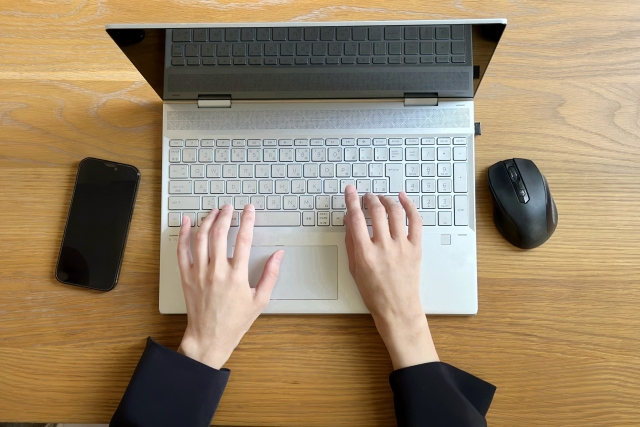
「C」で字幕オン・オフ
字幕の表示・非表示を素早く切り替えられる便利なショートカットです。特に、作業をしながら動画を流したいときや、シーンによって字幕が不要になる場合にすぐ切り替えられるため、多くの視聴者にとって役立つ機能です。また、字幕を頻繁に確認したい方や、外国語動画を見て字幕のオン・オフを繰り返す場合にも非常に便利で、キーボード操作だけで手軽に使える点が魅力です。このショートカットを知っておくことで、より柔軟に動画視聴が楽しめます。
「+ / ー」で字幕のサイズを変更
文字サイズを大きくしたり小さくしたりできるため、視認性を自分好みに調整することができます。小さい文字だと読みにくい場合や、大きすぎて画面の邪魔に感じる場合にも、すぐにサイズ変更ができるのはとても便利です。特にノートパソコンや小さなモニターを使用している方、あるいは離れた位置から画面を見ている場合には、このショートカットを使うことで快適さが大きく変わります。また、動画ごとに最適な字幕サイズが異なることもあるため、その場で微調整できるこの機能は非常に重宝します。
その他の字幕関連ショートカット
YouTubeの字幕機能は、設定メニュー以外にも意外と多くのショートカットで操作できます。たとえば、字幕の背景の濃さや文字の色を変える設定は通常メニューから行いますが、再生速度や再生位置、ミュート切り替えなど他のショートカットと組み合わせることで、よりスムーズな視聴体験ができます。また、ショートカットを覚えておくと、動画編集者や語学学習者のように頻繁に字幕を使う方には特に便利で、視聴効率が大幅に向上します。YouTubeは常にアップデートが行われているため、今後さらに新しいショートカットが追加される可能性もあります。
まとめ|YouTubeの字幕が薄くなってもすぐ直せる!
YouTubeの字幕が薄くなる現象は、ほとんどが「Oキー」の誤操作によって起きる、とても身近で簡単に直せるトラブルです。仕組みを知っておくだけで「急に字幕が見えにくい…」という不安からすぐ解放されますし、慌てずに落ち着いて対処できるようになります。また、設定メニューでの微調整や背景色・不透明度の見直しを行うことで、自分にとって最も見やすい字幕環境を整えることもできます。
さらに、今回紹介した再発防止策を意識しておけば、同じ症状で悩む頻度をぐっと減らせるはずです。ショートカットキーの誤操作に気をつけたり、ブラウザやディスプレイ設定を適宜調整するだけで、いつでも快適に字幕付きの動画を楽しめます。YouTubeの視聴体験をより安心で心地よいものにするためにも、今回の内容をぜひ日常的に役立ててくださいね。