
テキストファイルをエクセルに変換しようとしたとき、「うまく開けない」「数字がおかしい」と感じたことはありませんか。
パソコン操作に慣れていないと、それだけで不安になってしまいますよね。
実は、テキストからエクセルへの変換でつまずく原因の多くは、設定を知らないだけというケースがほとんどです。
特別なソフトや難しい知識がなくても、エクセルの標準機能を使えば、誰でもきれいに変換できます。
この記事では、初心者の方でも安心して進められるように、基本の手順から失敗しやすいポイント、その対処法までをやさしくまとめました。
「自分にもできそう」と思いながら読み進めていただける内容になっています。
最後まで読むことで、テキストからエクセルへの変換に対する不安がきっと軽くなるはずです。
ぜひ、ご自身の作業に置き換えながら読み進めてみてくださいね。
この記事でわかること
- テキストファイルをエクセルに変換する基本手順
- 文字化けや0消失が起こる原因
- 初心者でも失敗しにくい設定のコツ
- 変換後に必ず確認すべきチェックポイント
テキストからエクセルに変換する方法
テキストファイルからエクセルに変換する方法は、実はとてもシンプルです。
特別なソフトを用意しなくても、エクセルに最初から入っている機能だけで対応できます。
「難しそう」「失敗しそう」と感じている方でも、手順どおり進めれば大丈夫です。
エクセル標準機能を使えば誰でも変換できる
テキストファイル(txtやcsv)は、エクセルでそのまま読み込むことができます。
メニューからファイルを選ぶだけなので、特別な知識は必要ありません。
画面に表示される案内に沿って操作すれば、自然と表の形に整います。
特別なツールやソフトは不要
インターネットで「変換ツール」を探さなくても大丈夫です。
エクセル本体に備わっている機能を使うことで、安全にデータを扱うことができます。
仕事や個人情報を含むデータでも、安心して変換できる点が大きなメリットです。
初心者でも失敗しにくい理由
エクセルには、テキストを取り込むためのガイド画面が用意されています。
この画面では、「どこで区切るか」「文字が正しく表示されているか」を確認しながら進められます。
そのため、最初から一気に失敗してしまう心配が少ないのです。

このように、テキストからエクセルへの変換は、思っているよりずっと簡単です。
次の章では、なぜエクセルに変換すると便利なのかを、もう少し詳しく見ていきましょう。
テキストをエクセルに変換する理由
テキストファイルは、内容を見るだけならとても便利です。
ただし、編集や整理をしようとすると、少し扱いづらく感じることがあります。
そこで役立つのが、エクセルへの変換です。
テキストファイルのままでは編集・集計がしづらい
テキストファイルは、基本的に「文字が並んでいるだけ」の状態です。
行や列がそろっていないため、数字を計算したり、並び替えたりするのが大変です。
そのままでは、ちょっとした修正にも時間がかかってしまうことがあります。
エクセルに変換するとできること
エクセルに変換すると、データが表の形になります。
行と列がそろうことで、内容がとても見やすくなります。
さらに、計算・並び替え・色付けなど、便利な機能がすぐに使えるようになります。

業務や作業効率が大きく変わるポイント
エクセルに変換するだけで、作業時間が大きく短縮されることがあります。
毎回手作業で確認していた内容も、まとめてチェックできるようになります。
「もっと早くやっておけばよかった」と感じる方も多いポイントです。
次は、実際にエクセルでテキストを読み込む具体的な手順を、画面をイメージしながらご紹介します。
初めての方でも迷わないよう、ゆっくり進めていきますね。
エクセルでテキストを開いて変換する基本手順
ここからは、実際にエクセルを使ってテキストファイルを変換する方法をご紹介します。
難しい操作はありませんので、画面を見ながら一緒に進めてみてください。
「ファイルを開く」からテキストを読み込む方法
まずは、エクセルを起動します。
画面左上にある「ファイル」をクリックし、「開く」を選びましょう。
ファイル選択画面が表示されたら、ファイルの種類を「すべてのファイル」または「テキストファイル」に変更します。
そうすると、txtやcsvのファイルが選べるようになります。
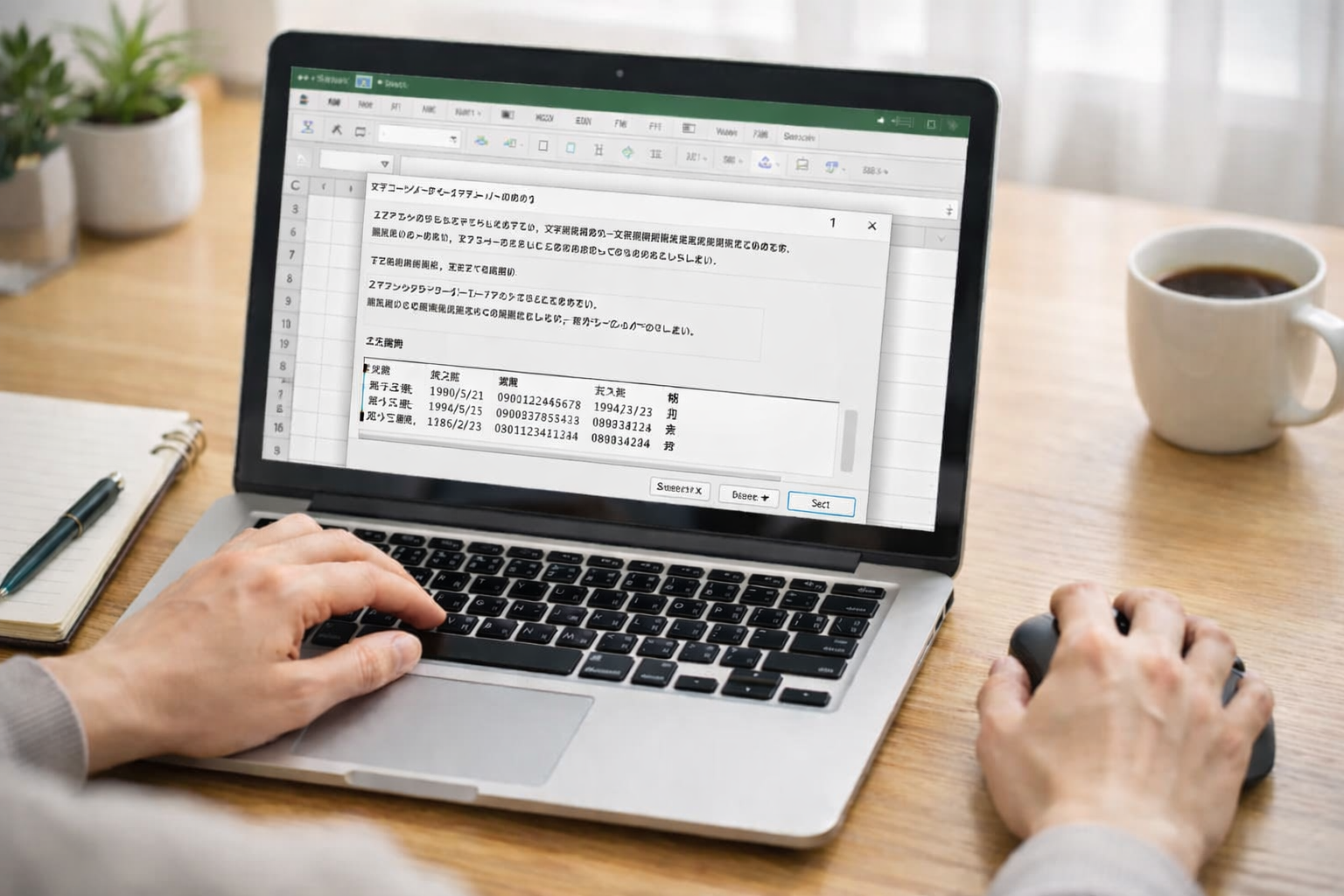
ファイルを選択して「開く」をクリックすると、取り込み用の画面が表示されます。
この画面で設定を確認しながら進めていきます。
区切り文字を正しく設定する重要性
テキストファイルの中では、データが「,(カンマ)」や「タブ」で区切られていることが多いです。
この区切りが正しく設定されていないと、データが1列にまとまってしまいます。
画面に表示されるプレビューを見ながら、きれいに列が分かれているかを確認してください。
文字コードを間違えないための確認ポイント
文字コードとは、日本語を正しく表示するためのルールのようなものです。
ここを間違えると、文字が「????」や記号に変わってしまうことがあります。
特に指定がなければ、UTF-8を選んでおくと安心です。
プレビューで日本語が正しく読めていれば、そのまま次へ進んで大丈夫です。
設定が終わったら、取り込みを完了させましょう。
次の章では、変換時に多くの方がつまずきやすい失敗例をご紹介します。
あらかじめ知っておくことで、安心して作業できますよ。
テキストファイル変換時によくある失敗例
テキストからエクセルへの変換は簡単ですが、いくつかつまずきやすいポイントがあります。
あらかじめ知っておくだけで、「失敗した!」と感じる場面を減らすことができます。
文字化けが起こる原因
変換後に、日本語が読めない文字に変わってしまうことがあります。
これは、文字コードの設定が合っていない場合に起こりやすい現象です。
取り込み画面のプレビューで文字がおかしいと感じたら、文字コードを変更して確認してみましょう。
先頭の0が消えてしまう理由
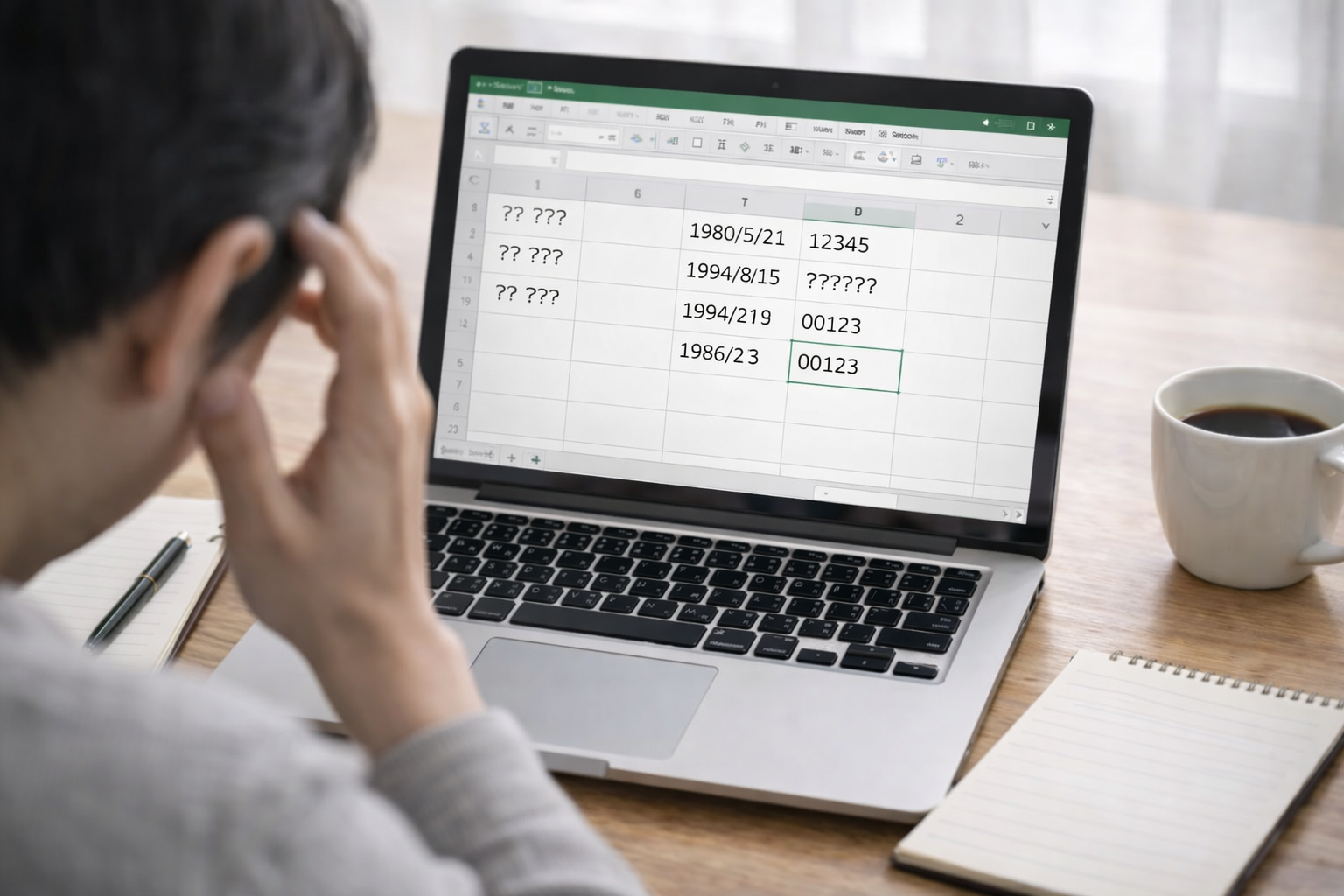
郵便番号や社員番号などで、先頭の0が消えてしまった経験はありませんか。
これはエクセルが、自動的に「数字」と判断してしまうためです。
見た目は同じでも、データとしては別物になってしまうので注意が必要です。
数字や日付が勝手に変換されるケース
日付や番号が、意図しない形式に変わることもあります。
たとえば、文字として使いたい数字が日付扱いになることがあります。
これはエクセルの自動変換機能によるものなので、設定で防ぐことが可能です。
次の章では、こうした失敗を防ぐための具体的な対処法を、順番にご紹介します。
ここを押さえておけば、安心して変換できますよ。
失敗しないための具体的な対処法
ここでは、先ほどご紹介した失敗を防ぐための方法をまとめてお伝えします。
少し設定を意識するだけで、トラブルの多くは防ぐことができます。
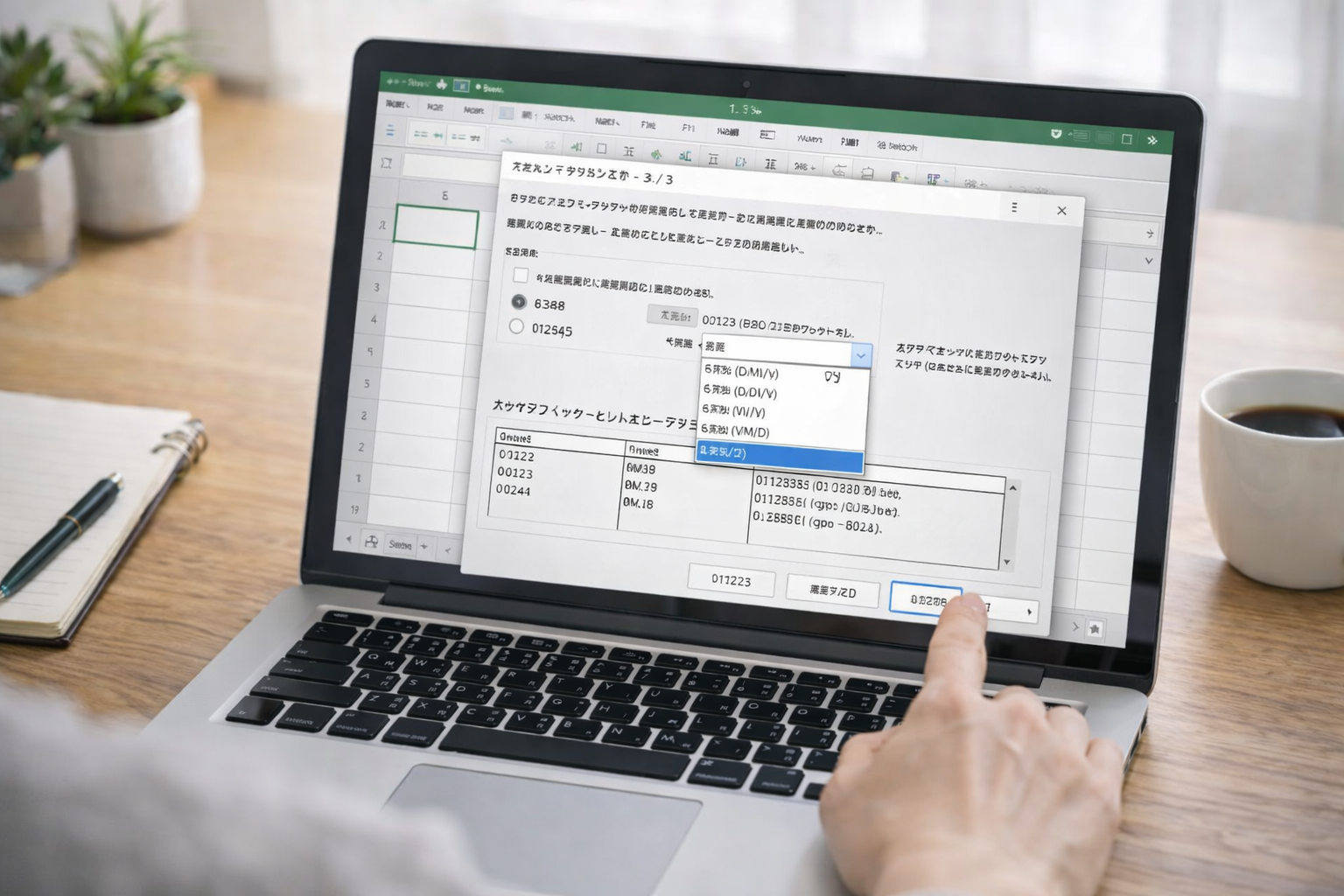
列のデータ形式を「文字列」に設定する
先頭の0が消えてしまう場合は、列のデータ形式が原因のことが多いです。
取り込み画面で、対象の列を選び、「文字列」を指定しておきましょう。
これだけで、郵便番号や番号データをそのまま保つことができます。
数字に見えても、文字として扱いたい場合は「文字列」を選ぶのがポイントです。
取り込み前にテキスト内容を確認する
変換する前に、テキストファイルをメモ帳などで開いてみましょう。
どの記号で区切られているかを確認しておくと、設定で迷いにくくなります。
「カンマで区切られている」「タブで分かれている」などが分かるだけでも安心です。
csvとtxtの違いを理解して使い分ける
csvとtxtは、どちらもテキスト形式ですが、少し特徴が異なります。
csvはカンマで区切られていることが多く、エクセルとの相性が良い形式です。
txtは自由な形式が多いため、取り込み時の設定確認がより大切になります。
違いを知っておくだけで、「なぜうまくいかないのか」が分かりやすくなります。
次の章では、変換が終わったあとに確認しておきたいポイントをご紹介します。
最後のチェックまで行うことで、安心して保存できますよ。
変換後にエクセルで行うべきチェック項目
テキストをエクセルに変換できたら、ひと安心ですよね。
ただし、そのまま使い始める前に、いくつか確認しておきたいポイントがあります。
データが正しく分割されているか確認
まずは、行と列がきれいに分かれているかを確認しましょう。
本来は別の項目なのに、1つのセルにまとまっていないかを見るのがポイントです。
もしずれている場合は、区切り文字の設定が合っていない可能性があります。
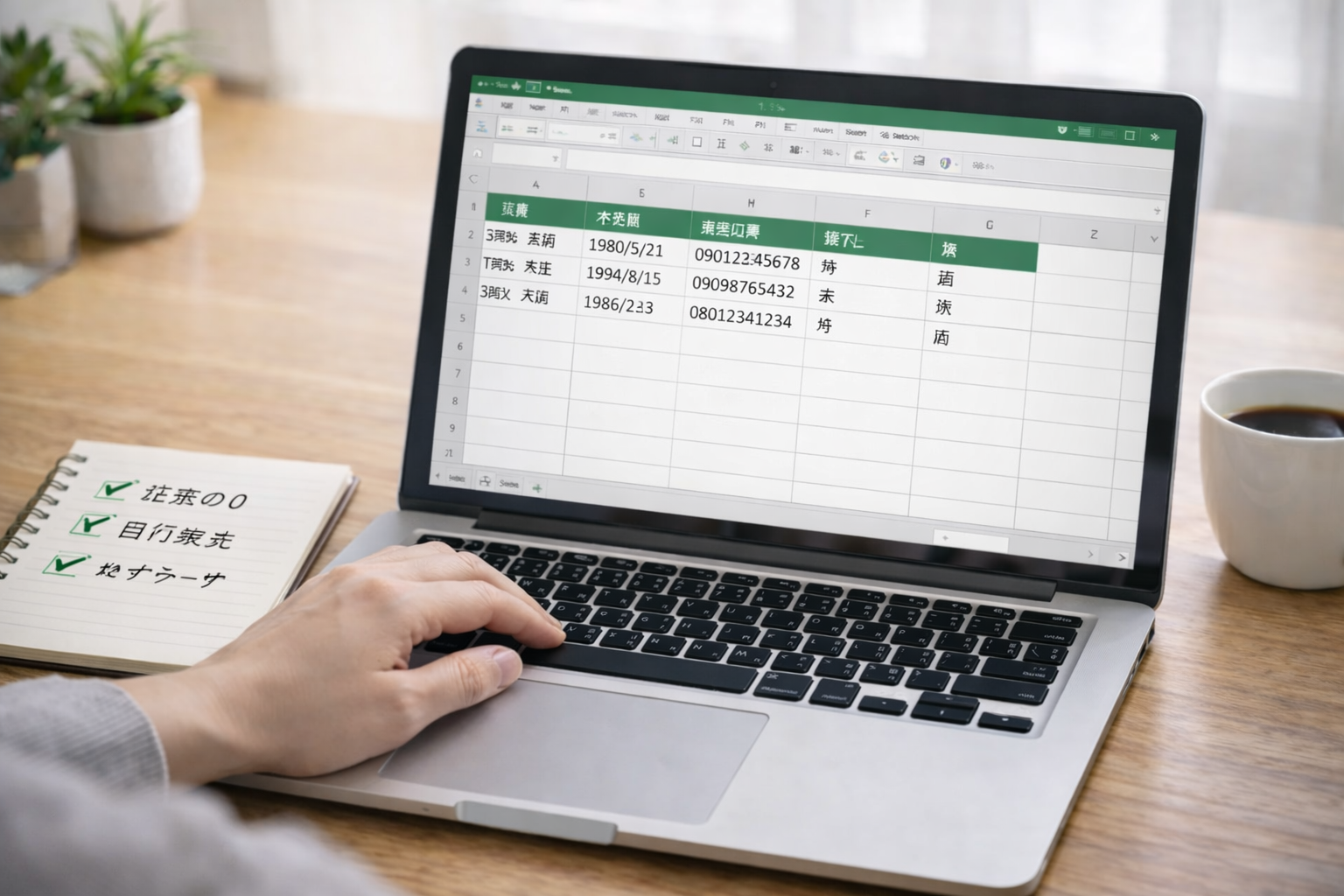
表示形式と実データの違いを確認
エクセルでは、見た目と中身が違うことがあります。
たとえば「0123」と表示されていても、実際には数字として扱われている場合があります。
セルを選択して、表示形式が「文字列」になっているか確認してみてください。
保存形式(xlsx)での上書き保存
最後に、必ずエクセル形式で保存しておきましょう。
「名前を付けて保存」を選び、ファイルの種類を「Excel ブック(.xlsx)」にします。
こうすることで、設定や表示が崩れにくくなります。
ここまで確認できれば、テキストからエクセルへの変換作業は完了です。
次は、この記事の内容をまとめた「まとめ」に進みます。
まとめ
ここまで、テキストからエクセルに変換する方法について、順番にご紹介してきました。
初めての方でも安心して進められるよう、基本から注意点まで丁寧に解説しています。
この記事のポイントをまとめます。
- テキストファイルはエクセルの標準機能だけで変換できる
- 特別なツールやソフトは必要ない
- 「ファイルを開く」からテキストを読み込めばOK
- 区切り文字の設定が正しくないと列がずれる
- 文字化けは文字コードの設定で防げる
- 先頭の0を残したい場合は「文字列」設定が重要
- csvとtxtでは取り込み時の注意点が少し違う
- 変換前にテキスト内容を確認すると失敗しにくい
- 変換後は表示形式と実データを必ずチェックする
- 保存はExcel形式(.xlsx)で行うと安心
テキストからエクセルへの変換は、最初は少し不安に感じるかもしれません。
ですが、手順とポイントさえ押さえておけば、決して難しい作業ではありません。
特に、区切り文字や文字コード、列のデータ形式を意識するだけで、失敗の多くは防ぐことができます。
今回ご紹介した内容を参考にしながら、ぜひ実際に操作してみてください。
慣れてくると、データ整理や作業効率がぐっと楽になるはずです。
この記事が、テキストファイルを扱う際の不安を少しでも減らすお手伝いになれば幸いです。