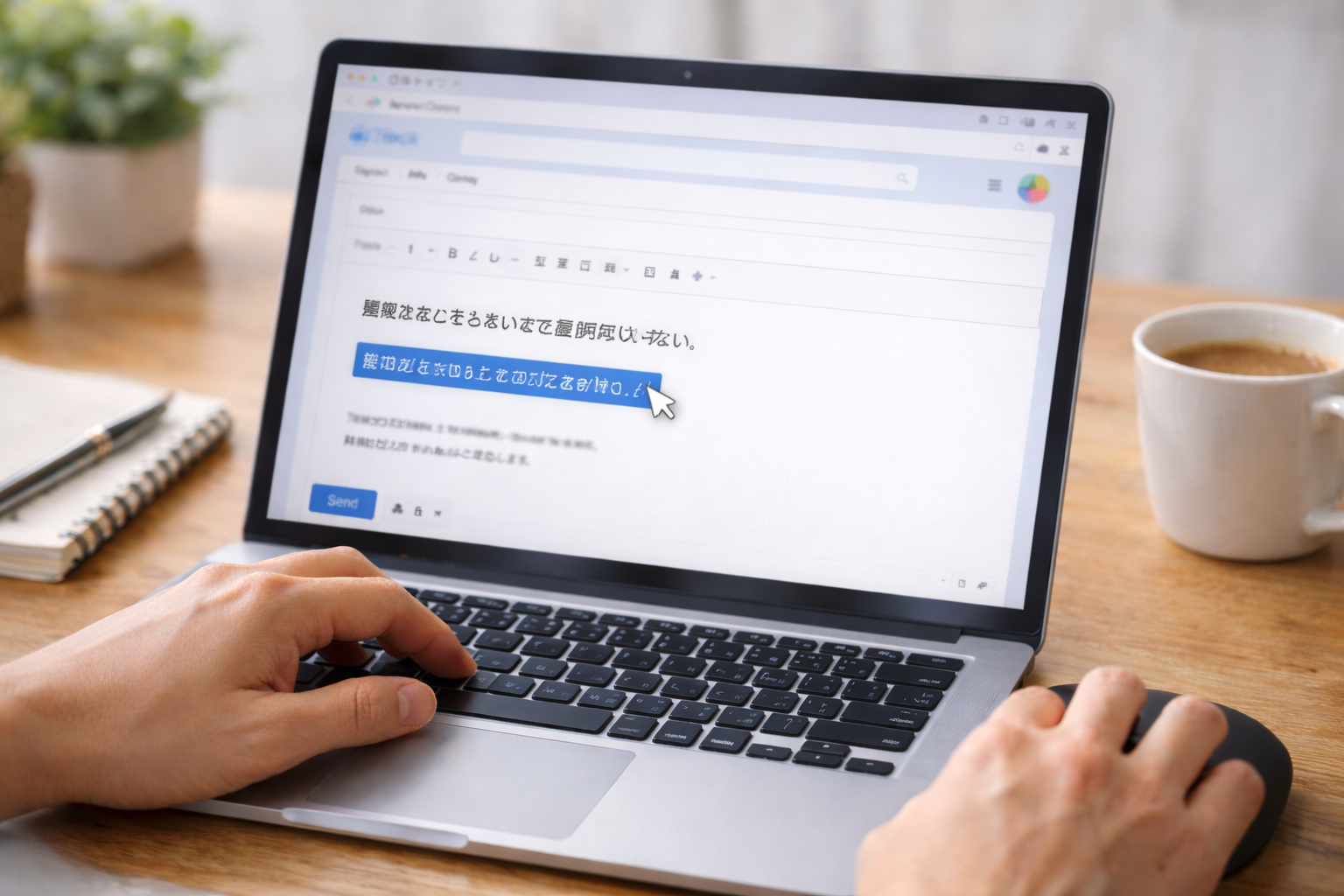
メールでリンクを貼り付けたいと思ったとき、「このやり方で合っているのかな?」と不安になったことはありませんか。
URLをそのまま貼ればいいのか、文字にリンクを付けたほうがいいのか、迷ってしまう方はとても多いです。
特に初心者の方や、パソコン操作が苦手な方にとっては、リンクの扱いは少しハードルが高く感じられます。
でも実は、基本さえ知っていればメールにリンクを貼る作業はとても簡単です。
大切なのは、相手が見てわかりやすいか、安心してクリックできるかという点です。
この記事では、URLと文字リンクの違いから、失敗しない貼り付け方、やさしい気配りのポイントまで、初心者の方でも理解できるように丁寧に解説しています。
「メールにリンクを貼るのが不安」という気持ちを、少しずつ自信に変えていきましょう。
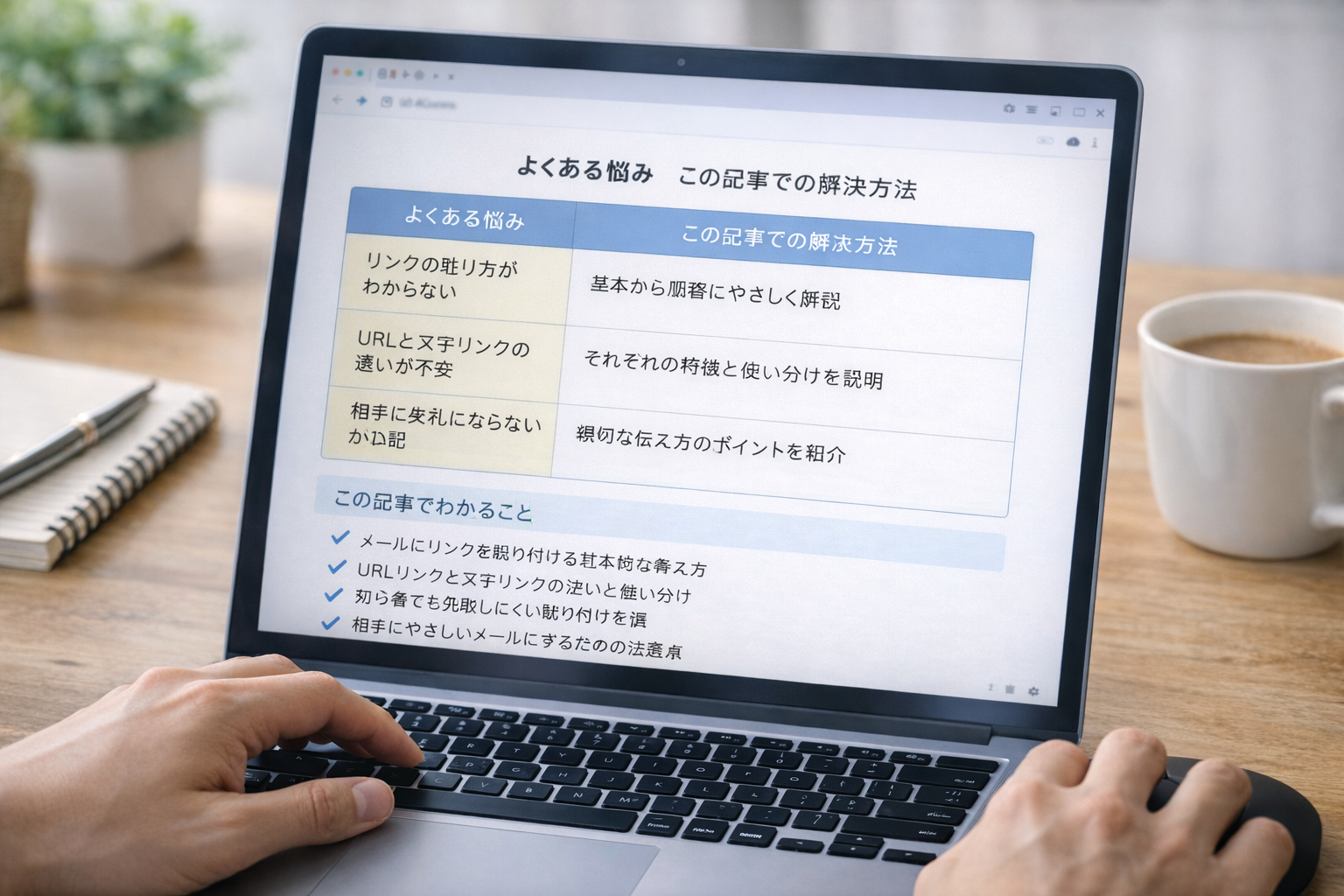
この記事でわかること
- メールにリンクを貼り付ける基本的な考え方
- URLリンクと文字リンクの違いと使い分け
- 初心者でも失敗しにくい貼り付け手順
- 相手にやさしいメールにするための注意点
メールにリンクを貼り付ける基本を最初に理解しよう
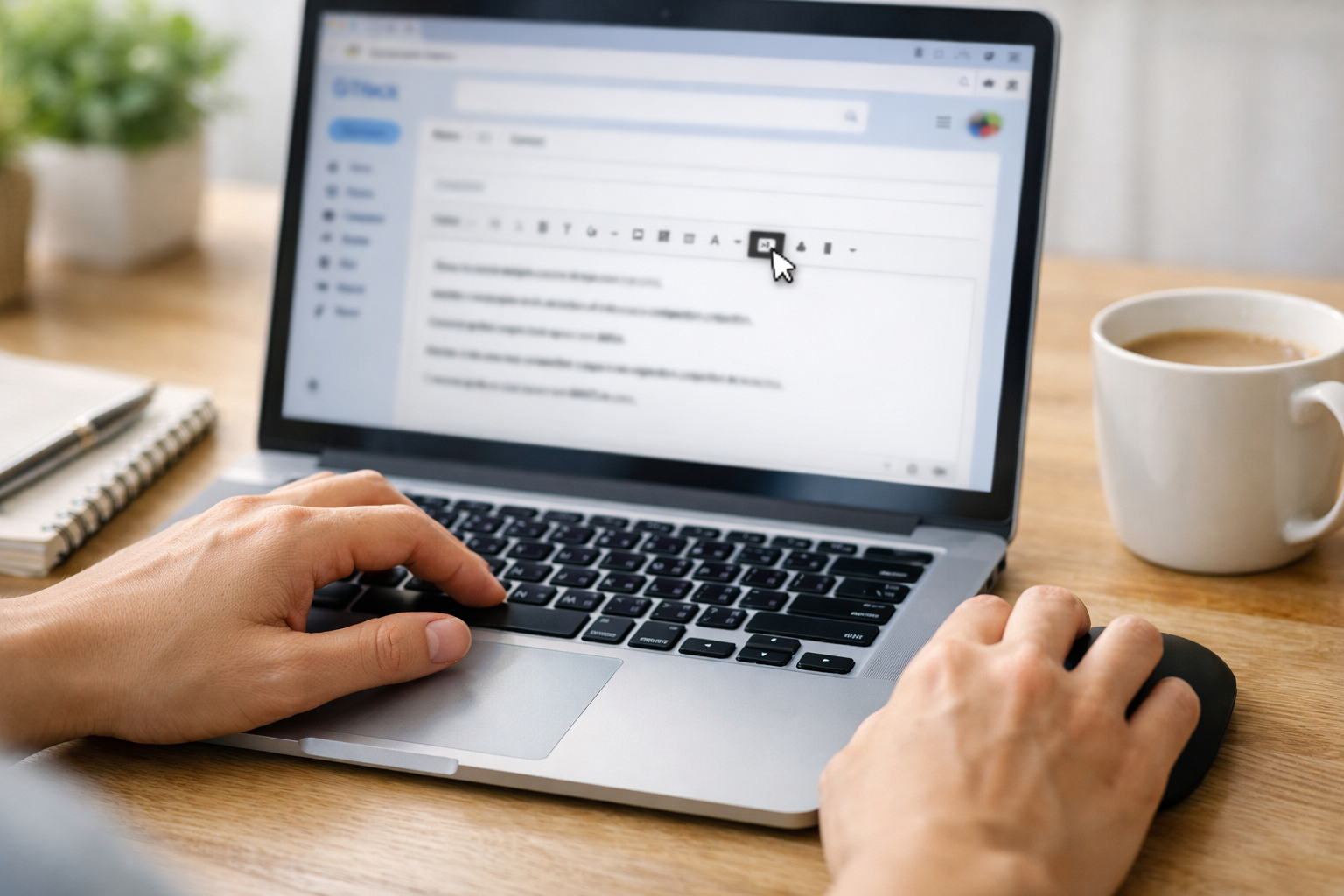
メールにリンクを貼り付けたいと思ったとき、「どうやって貼ればいいの?」「このやり方で合っているのかな?」と不安になる方はとても多いです。
特にパソコンやスマホ操作が苦手な場合、リンクという言葉自体が少し難しく感じてしまいますよね。
ですが安心してください。
メールにリンクを貼る作業は、基本さえ理解してしまえばとても簡単です。
まずは、リンクにはどんな種類があるのかを、ゆっくり確認していきましょう。
メールに貼れるリンクの種類とは
ひとことで「リンク」と言っても、メールに貼れるリンクにはいくつか種類があります。
代表的なのは、次の2つです。
- URLをそのまま貼り付ける方法
- 文字にリンクを設定する方法(文字リンク)
この違いを知らないまま使ってしまうと、「相手が見づらい」「どこを押せばいいかわからない」といったことが起こりやすくなります。
だからこそ、先に違いを理解しておくことがとても大切です。
URLをそのまま貼る方法の特徴
URLをそのまま貼る方法は、いちばん簡単なやり方です。
ホームページのアドレスをコピーして、そのままメール本文に貼り付けるだけで使えます。
この方法の良いところは、操作がとてもシンプルな点です。
初心者の方でも失敗しにくく、「とりあえずリンクを送りたい」というときに向いています。
一方で、URLが長くなるとメール全体が少し読みにくくなってしまうこともあります。
文字リンク(テキストリンク)のメリット
文字リンクとは、文章の一部にリンクを設定する方法です。
たとえば「こちらをクリックしてください」という文字に、リンクを仕込むイメージです。
この方法を使うと、メールがすっきりしてとても読みやすくなります。
特に仕事のメールや、丁寧な印象を与えたいときには文字リンクがおすすめです。
少し操作は増えますが、慣れてしまえば難しくありません。
次の章では、実際にURLを貼り付ける具体的な手順を、ひとつずつ解説していきます。
メールにURLリンクを貼り付ける方法
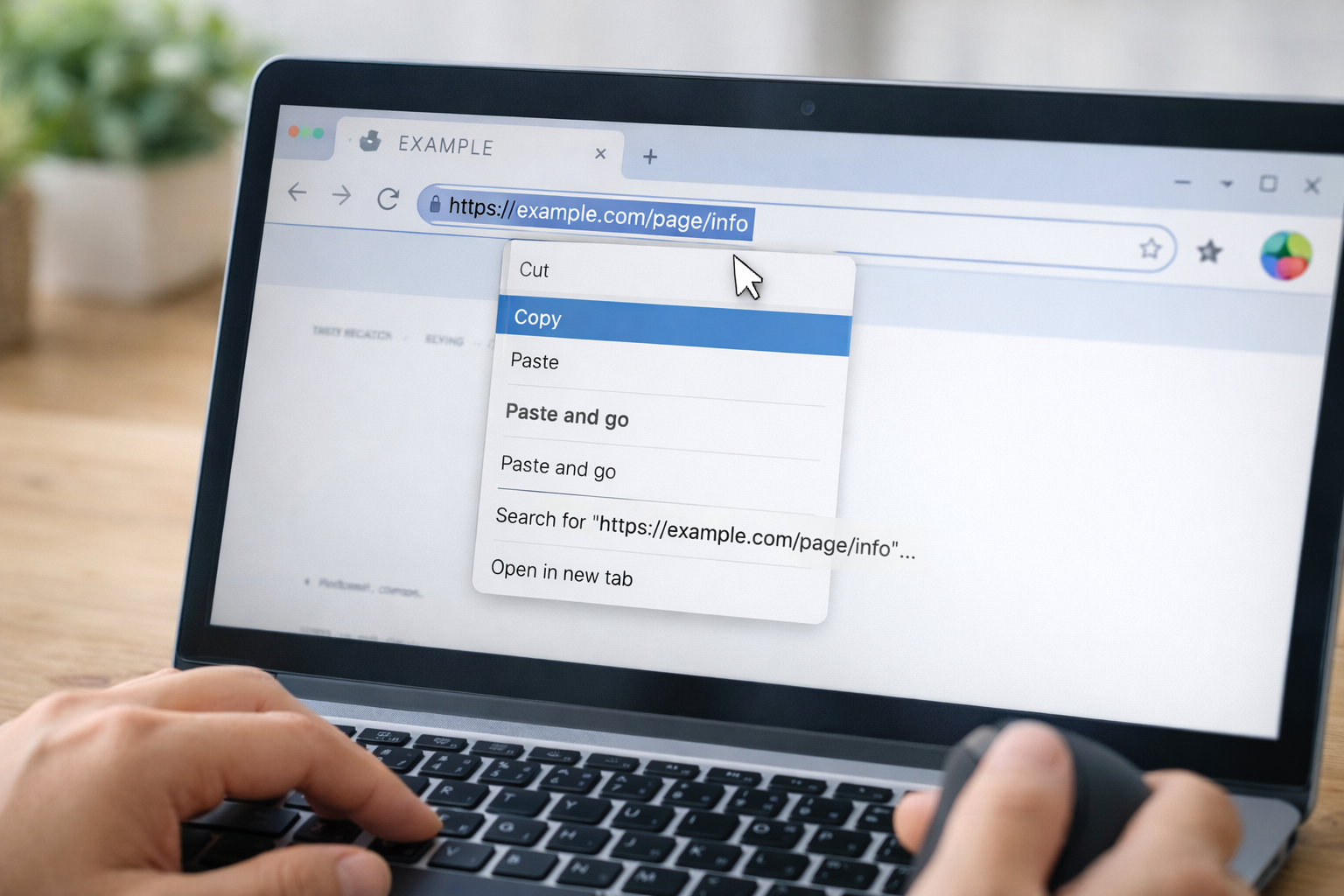
ここからは、実際にメール本文へURLリンクを貼り付ける方法を見ていきましょう。
操作はとてもシンプルなので、パソコンが苦手な方でも安心してください。
基本は「コピーして貼り付ける」だけです。
一つずつ順番に確認していきましょう。
コピー&ペーストで貼る基本手順
まず、リンクを貼りたいホームページを開きます。
画面上部のアドレスバーに表示されているURLを選択し、コピーします。
コピーしたら、メール本文の貼りたい場所をクリックして貼り付けるだけです。
これだけで、URLリンクは完成します。
多くの場合、貼り付けたURLは自動的に青い文字に変わり、下線が表示されます。
この状態になっていれば、相手はクリックしてページを開くことができます。
リンクが自動で青文字にならない場合の対処法
まれに、URLを貼り付けても青文字にならないことがあります。
その場合でも、慌てなくて大丈夫です。
一度メールを下書き保存したり、改行を入れたりすると、自動でリンクとして認識されることがあります。
また、URLの前後に余計な文字や記号が入っていないかも確認してみてください。
それでもうまくいかない場合は、そのまま送信しても相手側でリンクとして開けるケースも多いです。
見た目だけで判断せず、落ち着いて対応しましょう。
スマホでURLを貼り付けるときの注意点
スマートフォンからメールを送る場合も、基本は同じです。
URLを長押ししてコピーし、メール本文に貼り付けます。
ただし、スマホでは画面が小さいため、URLの一部が切れてしまうことがあります。
貼り付けたあとに、URLが途中で途切れていないかを必ず確認しましょう。
不安な場合は、短いURLや文字リンクを使うと、より親切なメールになります。
次の章では、見た目がきれいで読みやすい「文字リンク」の作り方を詳しくご紹介します。
文字リンクを使った見やすい貼り付け方法
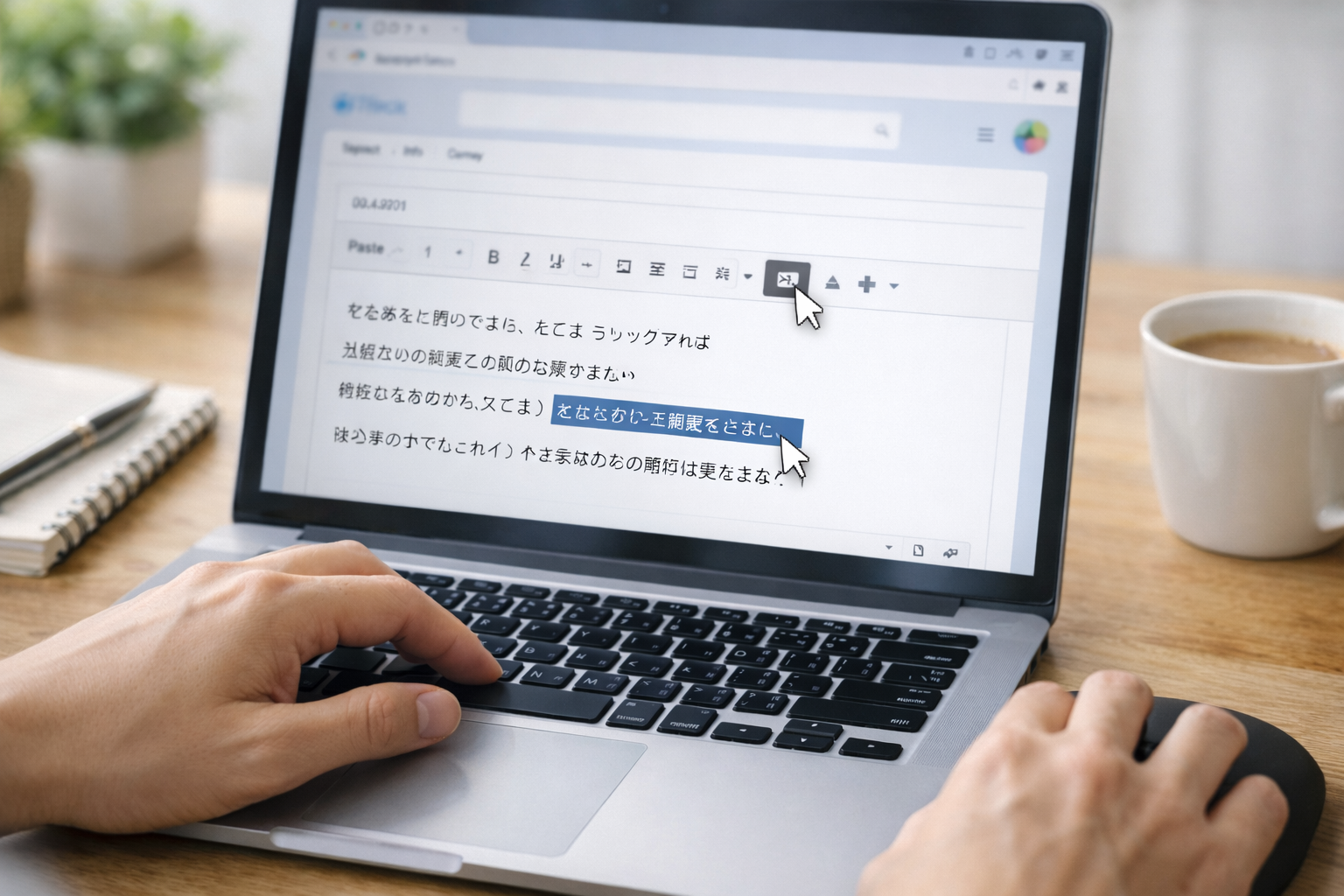
メールを読んだときに、「どこをクリックすればいいのかわからない」と感じた経験はありませんか?
そんなときに役立つのが、文字リンクです。
文字リンクを使うことで、メールはぐっと読みやすくなります。
初心者の方でも、ポイントを押さえれば簡単に使えるようになりますよ。
文字リンクとは何かを初心者向けに解説
文字リンクとは、文章の中の文字にリンクを設定する方法のことです。
URLをそのまま表示するのではなく、わかりやすい言葉にリンクを隠すイメージです。
たとえば「こちらからご確認ください」といった文字に、ホームページのリンクを設定します。
こうすることで、メール全体がすっきりして、相手にも親切な印象を与えられます。
文字リンクの作成手順
文字リンクの作り方は、思っているほど難しくありません。
まず、リンクを設定したい文字をドラッグして選択します。
次に、メール作成画面にある「リンク」や「鎖のマーク」をクリックします。
そこにURLを貼り付けて、確定すれば完了です。
設定ができると、選択した文字が青くなり、クリックできるようになります。
一度覚えてしまえば、毎回同じ手順で使えるので安心です。
文字リンクを使うべきシーン
文字リンクは、特に次のような場面でおすすめです。
- 仕事や学校など、きちんとした印象を持たせたいメール
- URLが長くて見づらい場合
- 相手に迷わずクリックしてほしいとき
「少し丁寧に伝えたいな」と感じたときは、文字リンクを使うだけで印象が変わります。
次の章では、ファイルを共有したいときに便利な「ファイルリンク」についてご紹介します。
メールでファイルリンクを貼り付ける方法
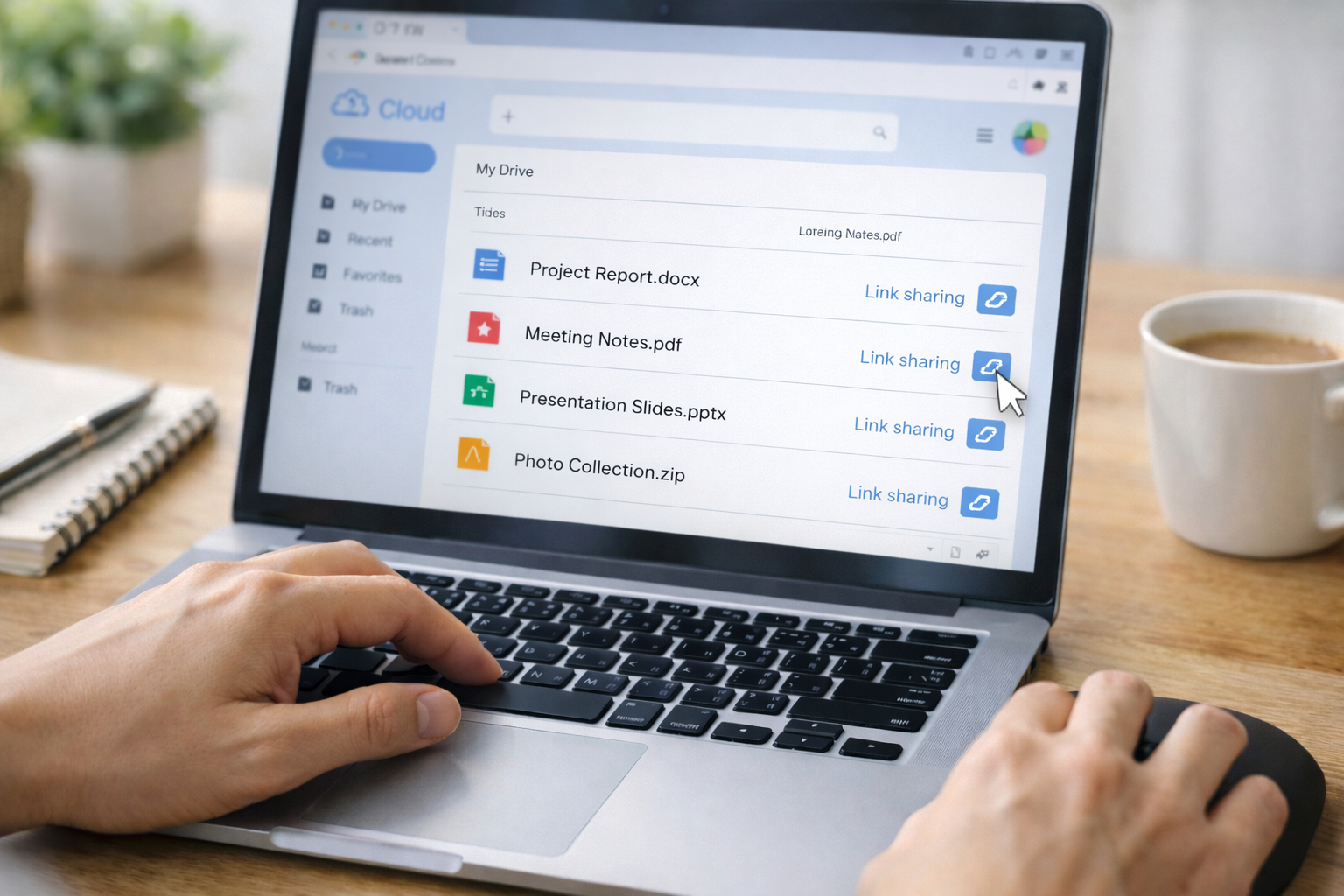
メールで資料や写真を送りたいとき、「添付するべき?それともリンク?」と迷うことはありませんか?
そんなときに知っておきたいのが、ファイルリンクを使った共有方法です。
やり方を理解しておくと、相手にも自分にもやさしいメールが送れるようになります。
ファイルを直接添付する場合との違い
ファイルを直接添付する方法は、とてもわかりやすい反面、注意点もあります。
ファイルの容量が大きいと、送信できなかったり、相手の受信ボックスを圧迫してしまうことがあります。
一方、ファイルリンクは、ファイルの置き場所だけを共有する方法です。
そのため、メール自体は軽く、スムーズに送受信できます。
「容量が大きい」「何度も更新する」ファイルには、リンクの方が向いています。
クラウドリンクを貼るメリット
ファイルリンクは、クラウドサービスを使うことで簡単に作成できます。
クラウドとは、インターネット上にファイルを保存する場所のことです。
この方法の大きなメリットは、ファイルを差し替えても同じリンクが使える点です。
修正が多い資料や、複数人で確認するファイルにはとても便利です。
また、相手が必要なときにダウンロードできるので、受け取る側の負担も減らせます。
ファイルリンクを貼るときの注意点
ファイルリンクを使うときは、いくつか気をつけたいポイントがあります。
まず、相手がリンクを開ける設定になっているかを確認しましょう。
閲覧できない設定のままだと、「開けません」というトラブルにつながります。
また、リンクだけを貼るのではなく、「何のファイルか」を一言添えると親切です。
少しの気配りで、相手にとってとてもわかりやすいメールになります。
次の章では、リンクを貼るときによくある失敗や注意点をまとめてご紹介します。
リンクをメールに貼るときの注意点とよくある失敗
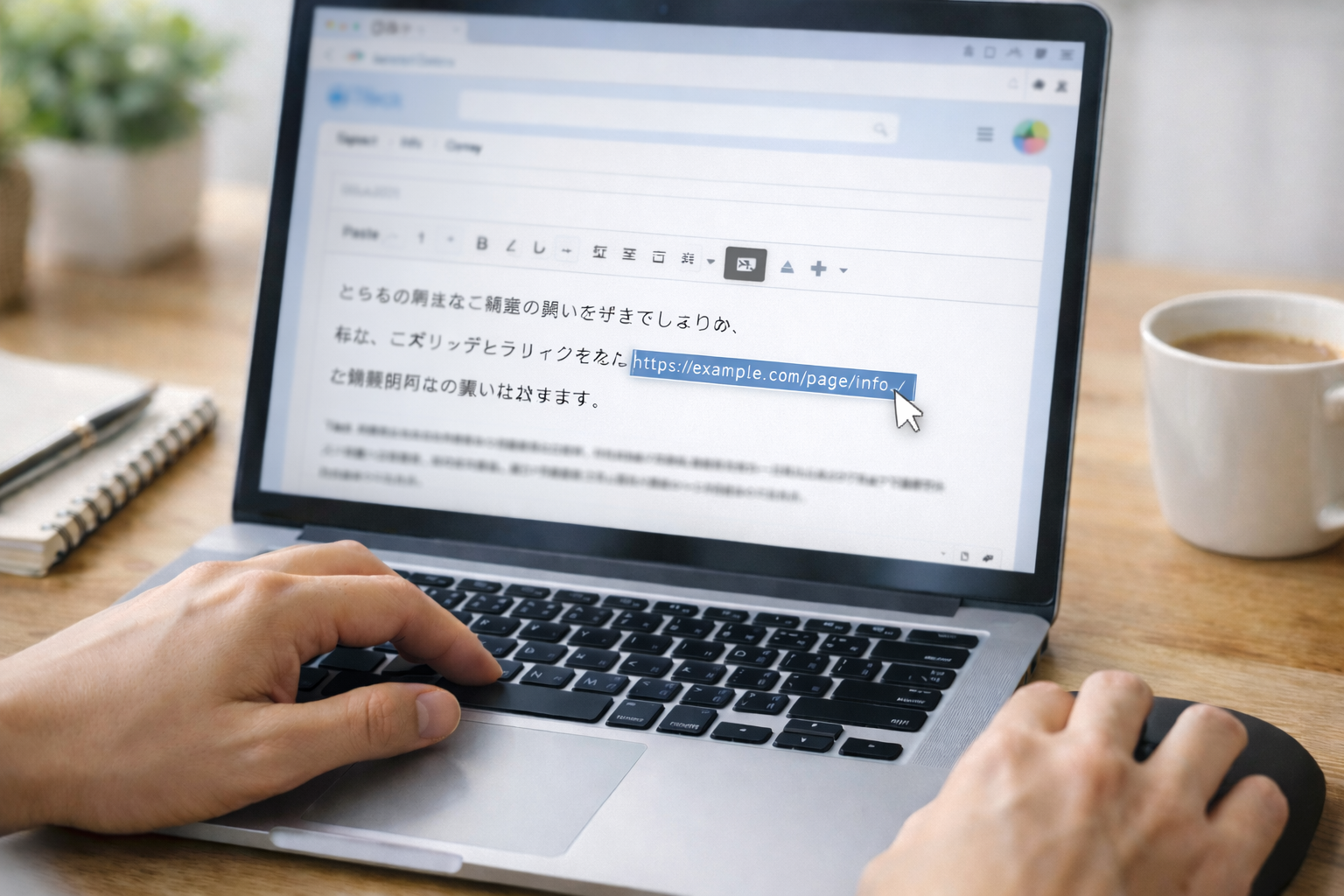
リンクをメールに貼ること自体は簡単ですが、ちょっとしたことで相手を困らせてしまうこともあります。
ここでは、初心者の方がつまずきやすいポイントを、やさしく整理してお伝えします。
事前に知っておくだけで、安心してメールを送れるようになります。
リンクが開けない原因
「リンクを送ったのに開けないと言われた」という経験は意外と多いです。
原因としてよくあるのが、URLが途中で切れてしまっているケースです。
特にスマホ操作では、コピーがうまくいっていないことがあります。
また、ファイルリンクの場合は、閲覧権限が自分だけになっていることもあります。
送信前に、自分でも一度クリックして開けるか確認しておくと安心です。
相手に不親切なリンクの例
リンクだけがポンと貼られているメールは、受け取った側が戸惑ってしまいます。
「これは何のリンクなんだろう?」と不安に感じさせてしまうこともあります。
そうならないために、リンクの前後に簡単な説明を添えましょう。
たとえば「資料はこちらからご確認ください」と一言あるだけで印象が変わります。
相手の立場を想像することが、やさしいメールにつながります。
セキュリティ面で気をつけるポイント
リンクを送るときは、セキュリティ面にも少しだけ注意が必要です。
知らないサイトのURLや、不審なリンクはそのまま貼らないようにしましょう。
また、個人情報が含まれるファイルは、誰でも見られる設定になっていないか確認が大切です。
難しく考えすぎる必要はありませんが、「これは他人に見せても大丈夫?」と一度立ち止まるだけで十分です。
次はいよいよ、記事全体を振り返るまとめに入ります。
まとめ
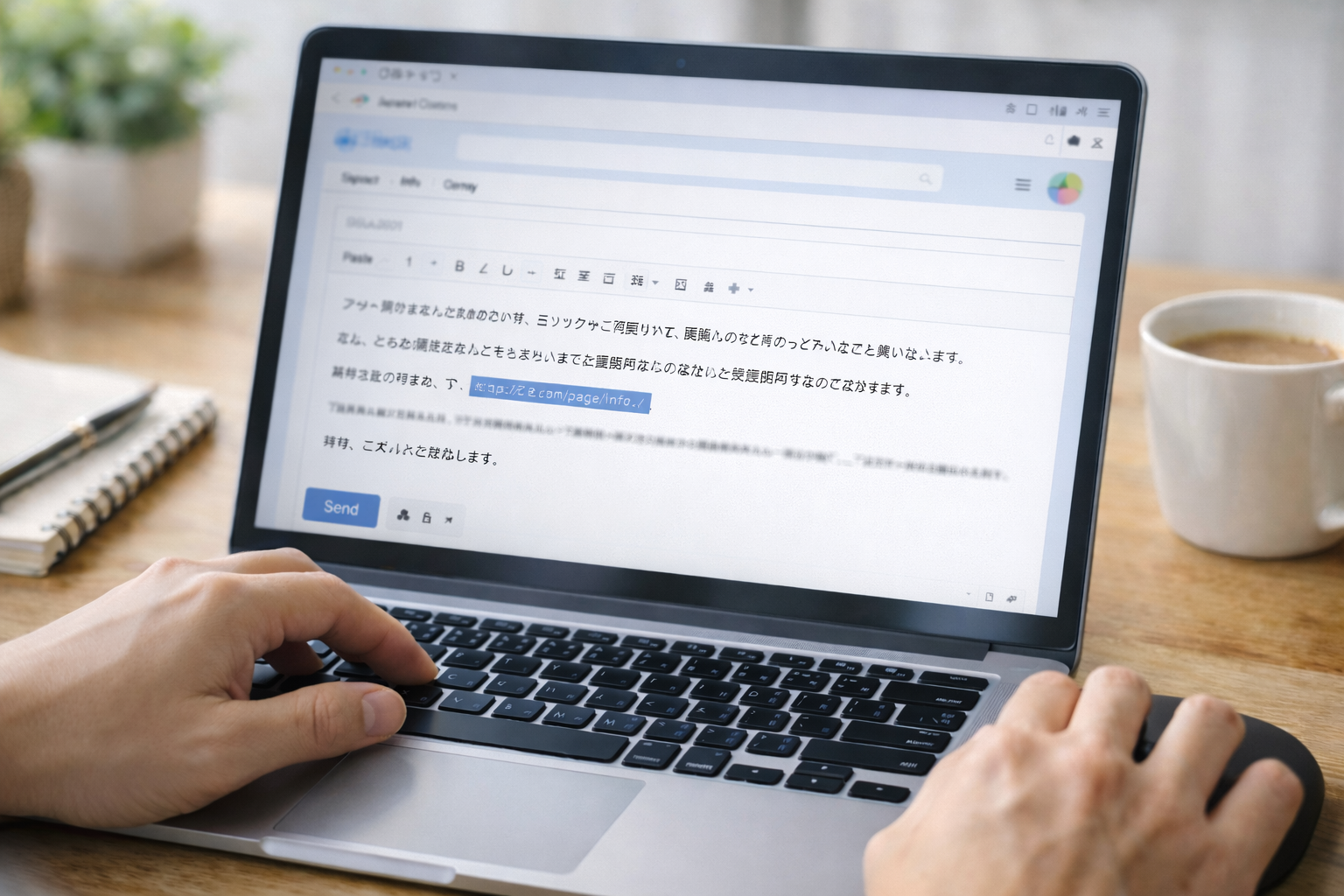
この記事では、メールにリンクを貼り付ける方法について、初心者の方にもわかりやすく解説してきました。
リンクにはURLをそのまま貼る方法と、文字リンクとして見せる方法があり、使い分けることでメールの印象は大きく変わります。
難しそうに感じる操作も、基本を知れば決して特別なものではありません。
大切なのは、相手が迷わず、安心してリンクを開けるかどうかです。
少しの気配りを意識するだけで、やさしく伝わるメールになります。
この記事のポイントをまとめます。
- メールに貼れるリンクにはURLと文字リンクの2種類がある
- URLのコピー&貼り付けは初心者でも簡単にできる
- 青文字にならなくてもリンクとして使える場合が多い
- スマホではURLが途中で切れていないか確認が必要
- 文字リンクを使うとメールがすっきりして読みやすい
- 文字リンクは丁寧な印象を与えたいときに便利
- ファイル共有はリンクを使うと相手の負担を減らせる
- リンクには簡単な説明文を添えると親切
- 送信前に自分でリンクを確認するとトラブルを防げる
- 相手の立場を考えることが一番大切
メールは、相手とのやり取りをスムーズにするための大切なツールです。
リンクの貼り方ひとつで、「わかりやすい」「丁寧」「親切」といった印象を持ってもらえることもあります。
最初は少し不安でも、この記事で紹介した方法を一つずつ試していけば、自然と身についていきます。
ぜひ、あなたの普段のメールにも取り入れてみてください。
きっと、今までよりも安心してリンクを送れるようになるはずです。