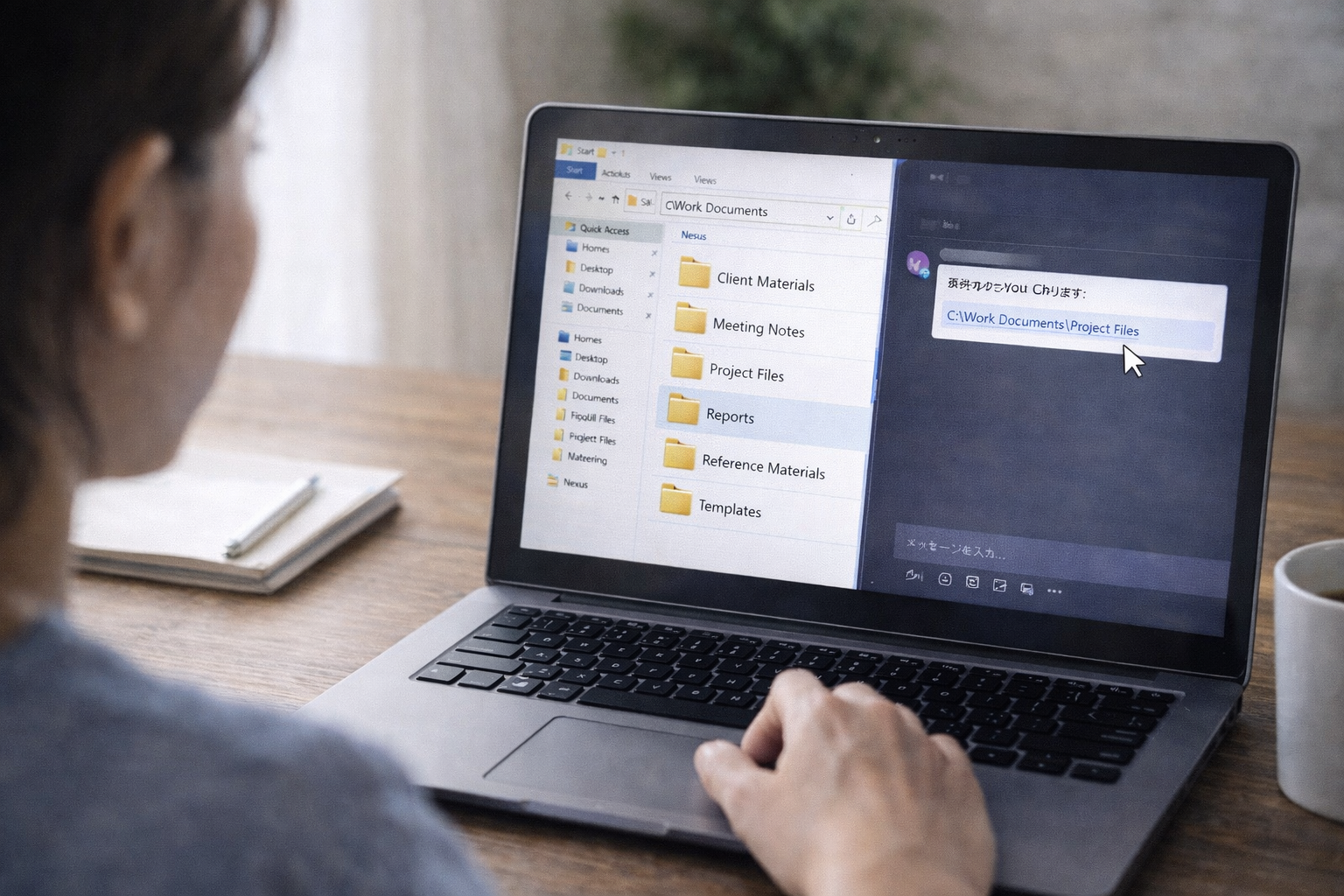
フォルダーの場所を伝えたいだけなのに、「説明がうまく伝わらない」「相手が見つけられない」と感じたことはありませんか。
そんなときに役立つのが、フォルダー リンクです。
フォルダー リンクを使えば、保存場所を文字で説明しなくても、メールやチャットに貼り付けるだけで、相手を正しい場所へ案内できます。
一方で、「リンクを送ったのに開けない」「どう貼り付ければいいのかわからない」といった悩みを持つ方も少なくありません。
この記事では、フォルダー リンクの基本から、Windowsでの作成方法、メールやチャットへの貼り付け方、そしてトラブルが起きたときの対処法までを、初心者の方にもわかりやすく解説しています。
パソコン操作に自信がない方でも、読み進めるうちに「これならできそう」と感じていただける内容を心がけました。
フォルダーの共有がスムーズになるだけで、日々のやり取りは驚くほどラクになります。
ぜひ最後まで読んで、安心してフォルダー リンクを活用できるようになってください。
この記事でわかること
- フォルダー リンクの意味と基本的な仕組み
- Windowsでのフォルダー リンクの作成方法
- メールやチャットへの正しい貼り付け方
- フォルダー リンクが開かないときの対処法
フォルダー リンクとは?仕組みと基本知識
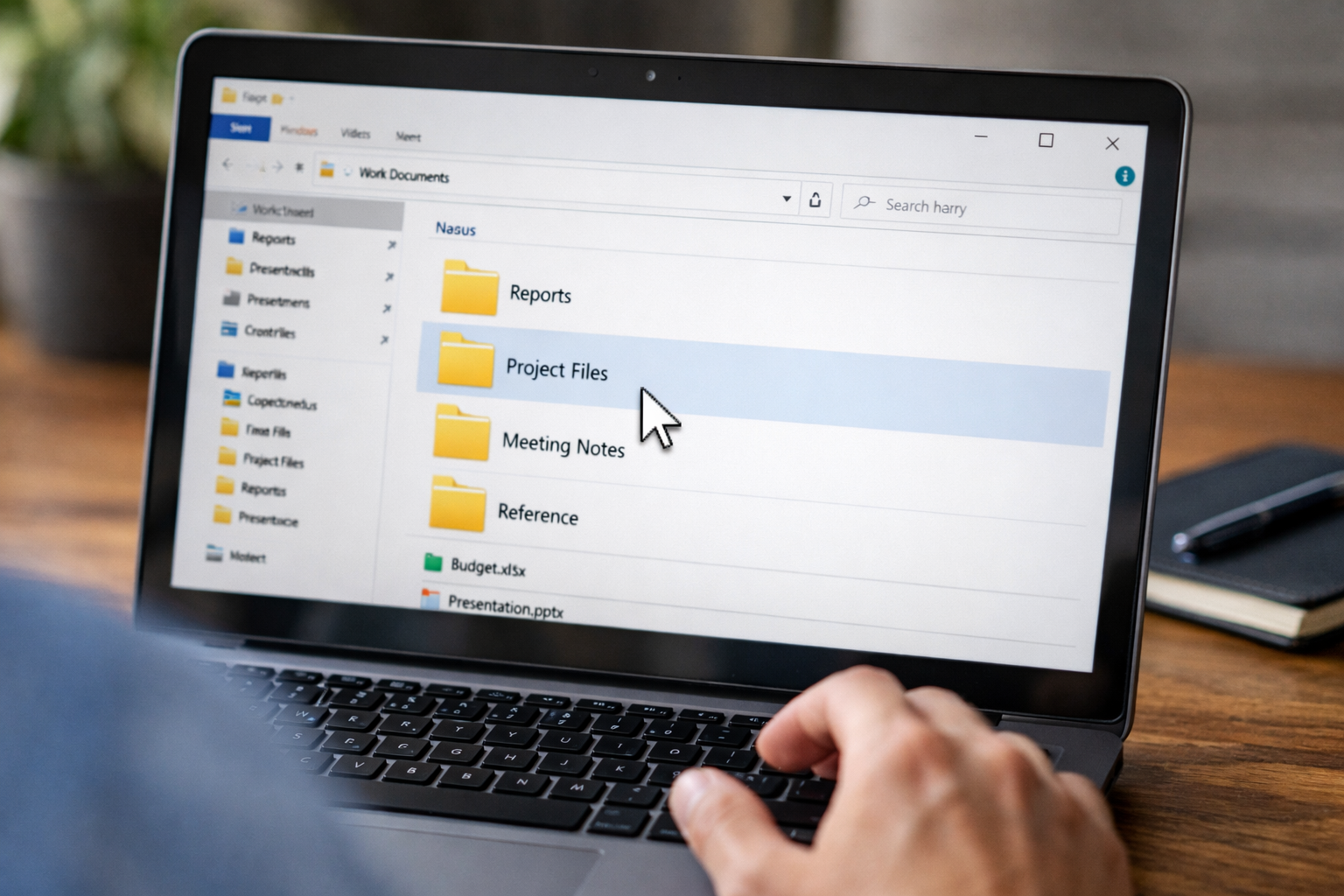
フォルダー リンクとは、パソコン内にあるフォルダーの場所を、他の人にわかりやすく伝えるための「道しるべ」のようなものです。
実際のフォルダーを送るわけではなく、「この場所にフォルダーがありますよ」と知らせるための情報になります。
そのため、メールやチャットに貼り付けることで、相手はリンクをクリックするだけで、同じフォルダーをすぐに開けるようになります。
フォルダー リンクの意味とできること
フォルダー リンクを使うと、フォルダーの保存場所を簡単に共有できます。
「この資料、どこにありますか?」と聞かれたときに、フォルダー名を文字で説明する必要がなくなり、リンクを貼るだけで済むのが大きなメリットです。
特に社内で同じネットワークを使っている場合は、フォルダー リンクを活用することで、やり取りの手間をぐっと減らせます。
パソコン操作が苦手な方でも、クリックするだけで目的のフォルダーにたどり着けるため、とても便利です。
ファイルリンクとの違い
フォルダー リンクとよく似たものに「ファイルリンク」があります。
この2つの違いを簡単にお伝えすると、共有する対象が「フォルダー」か「ファイル」かという点です。
フォルダー リンクは、フォルダー全体を開くためのリンクです。
一方、ファイルリンクは、特定の1つのファイルを直接開くためのリンクになります。
複数の資料をまとめて見てほしい場合や、今後ファイルが増える予定がある場合は、フォルダー リンクのほうが使いやすい場面が多いです。
フォルダー リンクが役立つシーン
フォルダー リンクは、日常のちょっとした業務の中で活躍します。
- 社内で資料の保存場所を共有したいとき
- メールで「ここに入っています」と伝えたいとき
- チャットで素早く場所を案内したいとき
毎回「◯◯フォルダーの中の△△にあります」と説明するよりも、リンクを1つ貼るだけのほうが、相手にも親切です。
こうした小さな工夫が、仕事のやり取りをスムーズにしてくれます。
Windowsでフォルダー リンクを作成する方法
ここからは、Windowsパソコンでフォルダー リンクを実際に作成する方法を、順番にご紹介します。
操作はとてもシンプルなので、パソコンが苦手な方でも安心してください。
基本の流れを覚えてしまえば、毎回同じ手順でフォルダー リンクを作れるようになります。
エクスプローラーからフォルダー リンクを取得する手順
まずは、リンクを作成したいフォルダーを開きます。
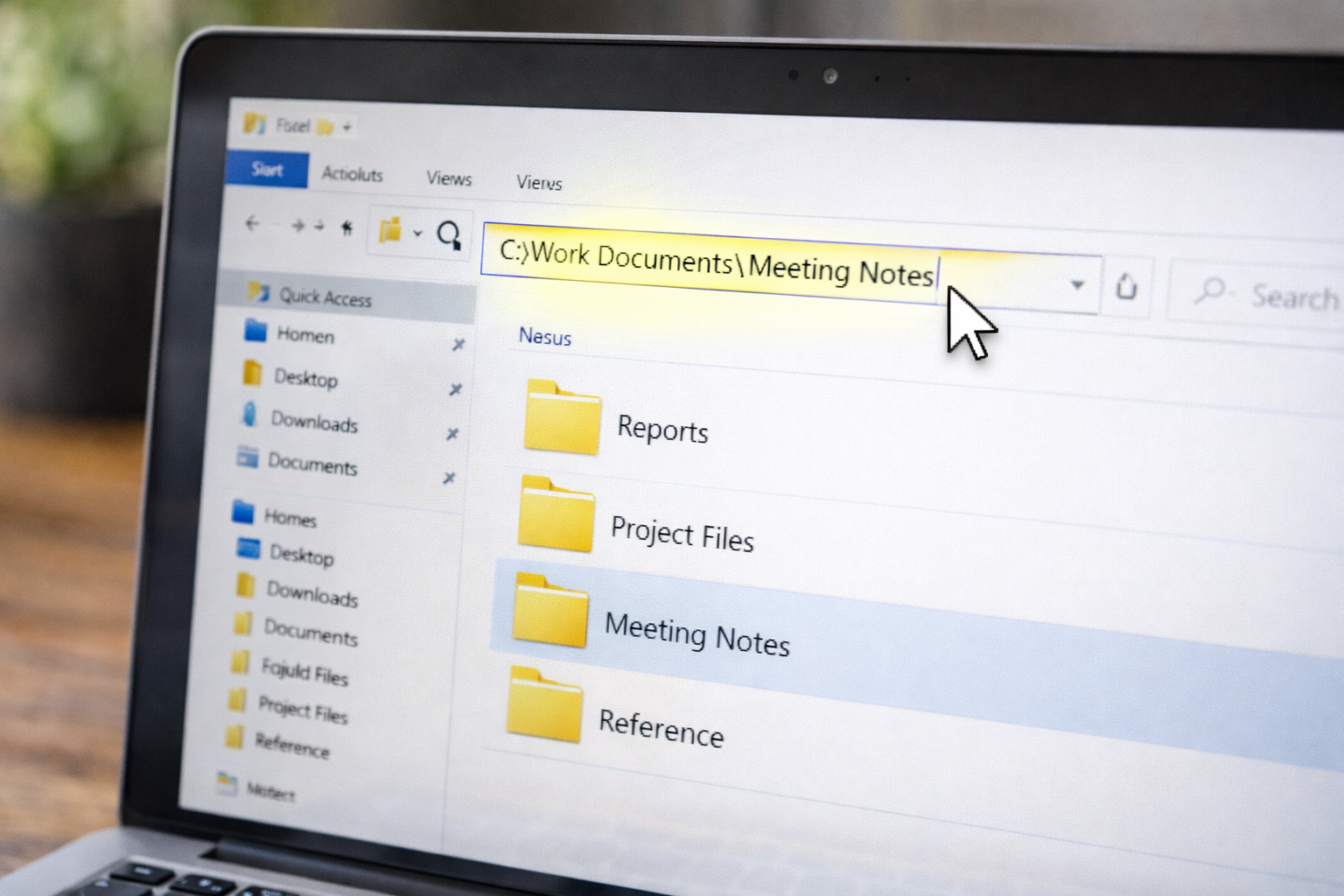
フォルダーを開いたら、画面上部に表示されているアドレスバーに注目してください。
このアドレスバーには、フォルダーの保存場所が表示されています。
アドレスバーを一度クリックすると、文字列がすべて選択された状態になります。
その状態で右クリックし、「コピー」を選ぶと、フォルダーのリンク情報をコピーできます。
あとは、そのままメールやチャットに貼り付けるだけで大丈夫です。
「特別な設定が必要なのでは?」と不安になる方も多いですが、基本的にはこの方法だけで問題ありません。
共有フォルダーの場合の注意点
社内で使われている共有フォルダーの場合は、いくつか気をつけたいポイントがあります。
特に大切なのは、相手がそのフォルダーを開ける権限を持っているかという点です。
フォルダー リンク自体は正しくても、閲覧権限がないと、相手はフォルダーを開けません。
「リンクを送ったのに開けない」と言われた場合は、リンクの問題ではなく、権限が原因であることも多いです。
不安な場合は、事前に「このフォルダーは見られますか?」と一言確認しておくと安心です。
ローカルフォルダーとネットワークフォルダーの違い
フォルダーには、大きく分けてローカルフォルダーとネットワークフォルダーがあります。
ローカルフォルダーは、自分のパソコンの中だけに存在するフォルダーです。
この場合、フォルダー リンクを送っても、相手のパソコンからは開けません。
一方、ネットワークフォルダーは、社内サーバーなど、複数人で共有できる場所にあるフォルダーです。
共有環境にあるフォルダーであれば、フォルダー リンクを使ってスムーズに案内できます。
「このフォルダーは誰が見られるのか」を意識することで、トラブルを未然に防げます。
フォルダー リンクをメールに貼り付ける方法
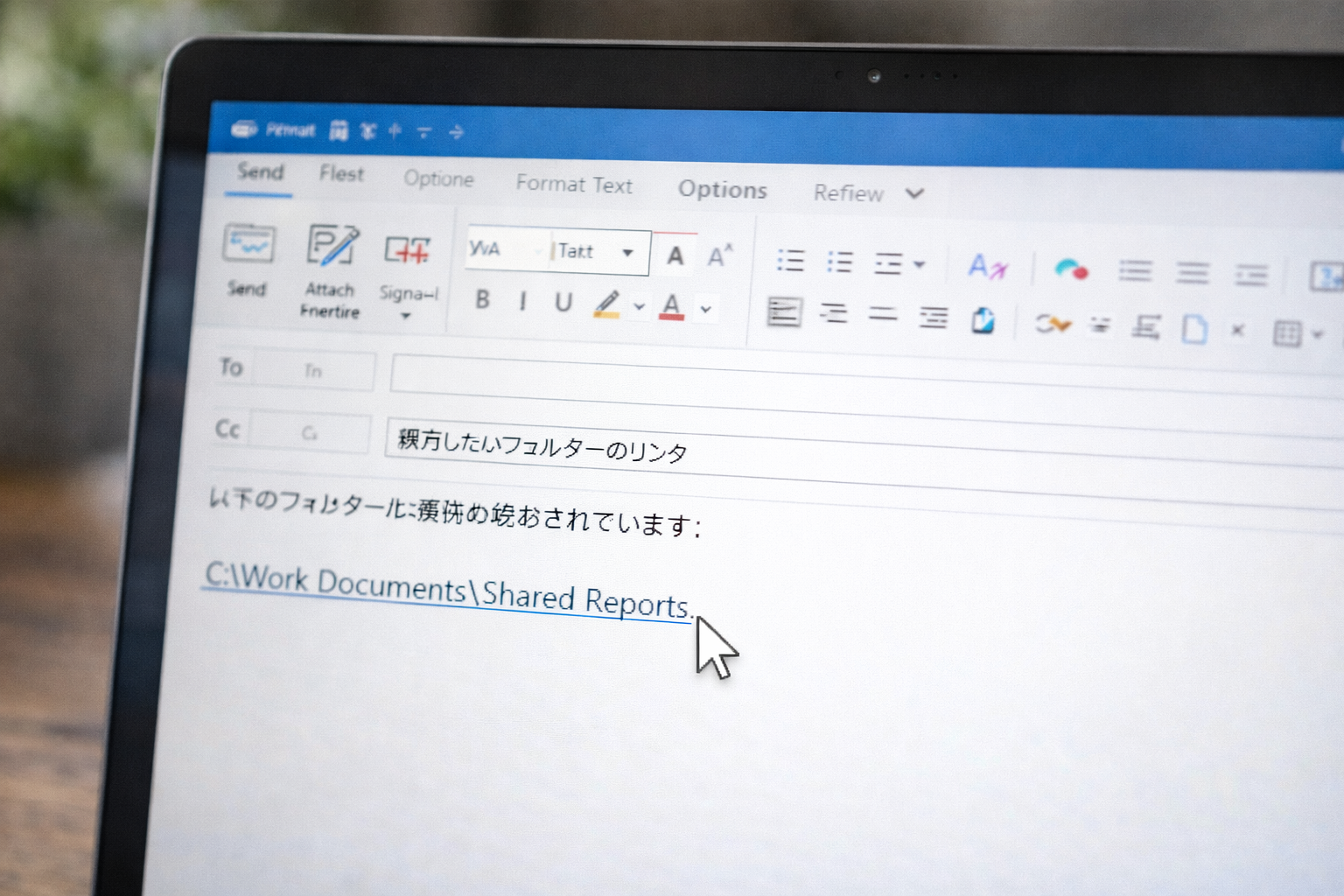
フォルダー リンクは、メールに貼り付けることで、相手に保存場所をやさしく案内できます。
ここでは、特に利用されることが多いメールでの使い方を、初心者の方にもわかりやすくご説明します。
ポイントを押さえれば、「送ったのに開けない」というトラブルも防ぎやすくなります。
Outlookでフォルダー リンクを貼り付ける手順
まずは、新規メールを作成する画面を開きます。
本文の中で、フォルダーの場所を伝えたい位置にカーソルを合わせてください。
次に、あらかじめコピーしておいたフォルダー リンクを貼り付けます。
キーボードのCtrl+V、または右クリックして「貼り付け」を選ぶだけで大丈夫です。
貼り付けると、文字列のリンクが表示されます。
この状態で送信すれば、相手はリンクをクリックするだけでフォルダーを開けます。
操作はとても簡単なので、慣れてしまえば数秒で共有できます。
テキスト形式・リンク形式の違い
メールにフォルダー リンクを貼り付けたとき、表示のされ方が変わることがあります。
これは、メールの形式がテキスト形式かHTML形式かの違いによるものです。
テキスト形式の場合、リンクはそのまま文字として表示されます。
一方、HTML形式では、クリックできるリンクとして表示されることが多いです。
初心者の方には、リンクがわかりやすいHTML形式がおすすめです。
もしリンクがクリックできない場合は、メール形式を一度確認してみてください。
相手が開けない場合に起こりやすい原因
「リンクを送ったのに開けません」と言われた場合、いくつか考えられる原因があります。
- 相手にフォルダーの閲覧権限がない
- 社内ネットワーク外からアクセスしている
- リンク先のフォルダーが移動・削除されている
リンク自体が間違っているケースは、実はそれほど多くありません。
環境や権限の違いが原因になっていることがほとんどです。
メール本文に「社内ネットワークから開いてください」など、一言補足を入れておくと、相手も迷わずに済みます。
チャットツールでフォルダー リンクを共有する方法
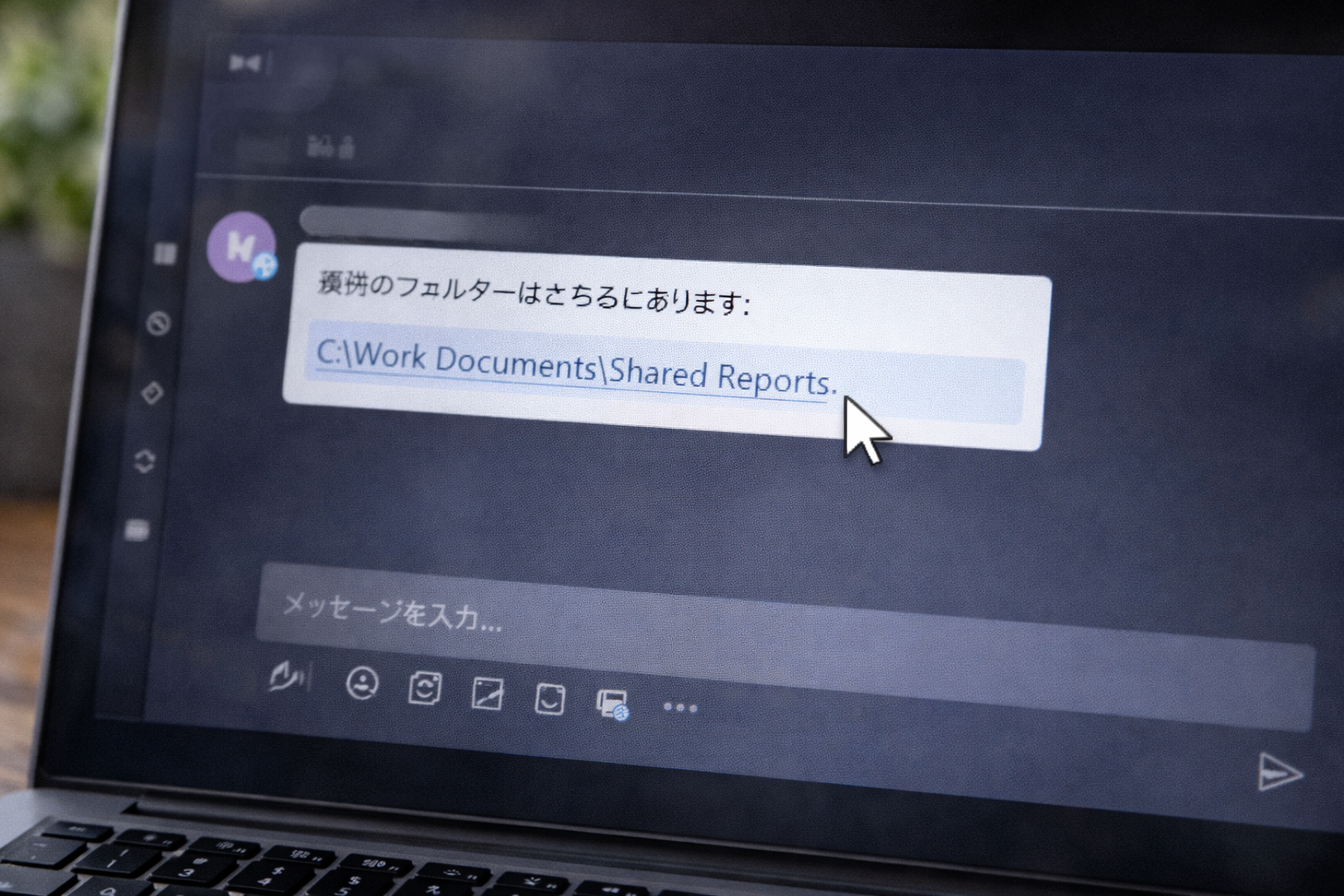
最近では、メールだけでなく、チャットツールを使ってやり取りする場面も増えています。
フォルダー リンクは、チャットでもとても相性がよく、すばやく・わかりやすく共有できるのが魅力です。
ここでは、チャットツールでフォルダー リンクを使うときのポイントを、やさしく解説します。
Teams・Slackなどでの貼り付け時の注意点
チャットツールでの操作はとても簡単です。
入力欄にカーソルを合わせ、コピーしておいたフォルダー リンクを貼り付けるだけで完了します。
多くの場合、リンクは自動的にクリックできる形に変わります。
そのため、メールよりも直感的に使えると感じる方も多いです。
ただし、チャットツールによっては、社内ネットワーク外からアクセスすると開けないケースがあります。
在宅勤務中や外出先で使う場合は、注意が必要です。
リンクが無効になるケース
「さっきまで開けたのに、今は開けない」という場合もあります。
このようなときは、リンクが間違っているのではなく、環境の変化が原因であることがほとんどです。
- フォルダーの場所が変更された
- アクセス権限が変更された
- 社内ネットワークに接続していない
特にフォルダーの移動や名前変更は、リンクが使えなくなる原因になりやすいです。
共有後にフォルダー構成を変える場合は、注意しておくと安心です。
相手に正しく伝えるための一言補足
フォルダー リンクを送るときは、リンクだけを貼るよりも、一言説明を添えるのがおすすめです。
たとえば、
- 「社内ネットワークから開いてください」
- 「〇〇フォルダーの中に資料があります」
このような一言があるだけで、相手は安心してリンクを開けます。
ちょっとした気づかいが、やり取りをスムーズにしてくれます。
フォルダー リンクが開かないときの対処法
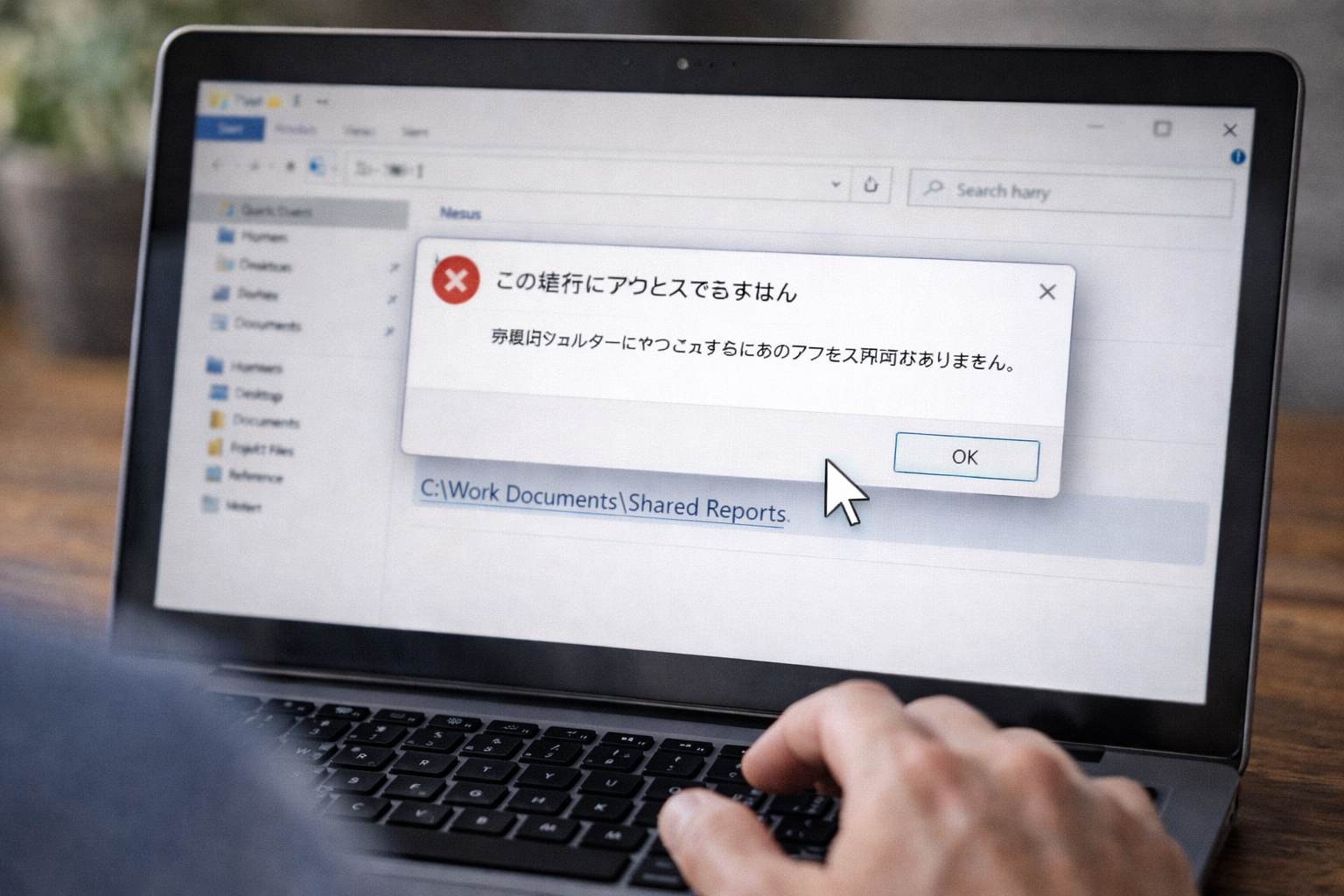
フォルダー リンクを送ったあとに、「開けませんでした」と言われると不安になりますよね。
でも、ほとんどの場合は、落ち着いて確認すれば解決できます。
ここでは、初心者の方でも順番にチェックできるよう、やさしく対処法をご紹介します。
アクセス権限の確認方法
まず最初に確認したいのが、アクセス権限です。
フォルダー リンクは、相手にそのフォルダーを見る権限がないと開けません。
自分では普通に開けていても、相手には権限が付いていない、というケースはとても多いです。
共有フォルダーの場合は、管理者やフォルダーの設定画面で、相手が閲覧できる状態かを確認してみましょう。
「リンクが間違っているのかも…」と悩む前に、まずは権限を疑ってみるのがおすすめです。
パスが変わった場合の対応
フォルダーの場所や名前を変更すると、以前に作成したフォルダー リンクは使えなくなります。
この場合、リンクを送り直す必要があります。
もしフォルダーを移動した覚えがある場合は、新しい場所であらためてリンクをコピーしましょう。
そのうえで、最新のリンクを相手に送れば問題ありません。
共有後は、できるだけフォルダー構成を変えないようにすると、トラブルを防ぎやすくなります。
別の共有方法に切り替える判断基準
どうしてもフォルダー リンクが使えない場合は、別の方法を選ぶのも一つの手です。
- ファイルを直接添付する
- クラウドストレージを利用する
- 画面共有で場所を案内する
相手の環境によっては、フォルダー リンクよりも別の方法のほうが親切な場合もあります。
「相手が一番迷わない方法はどれか」を意識して選ぶことが大切です。
フォルダー リンクを使った効率的な共有方法
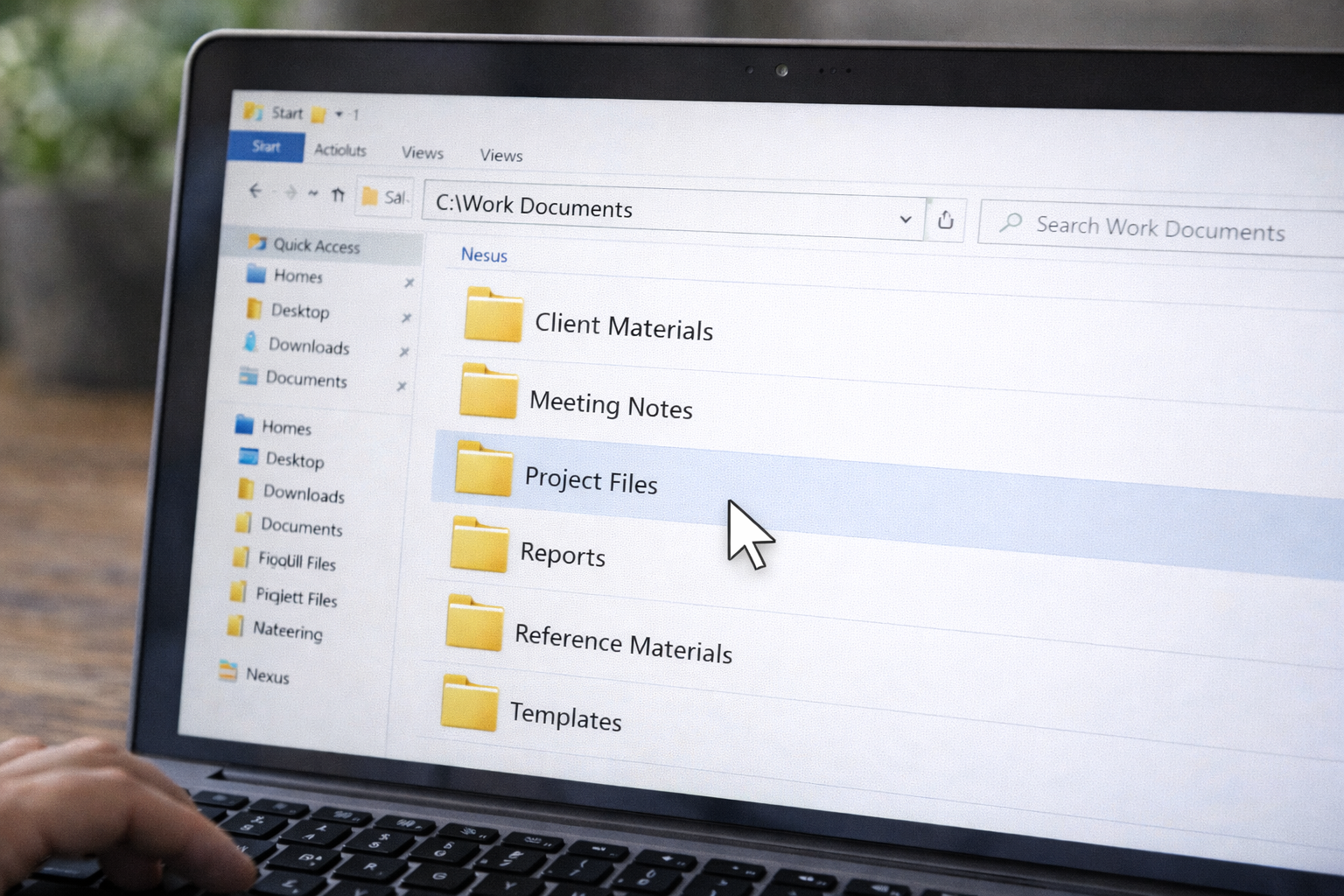
フォルダー リンクは、少し工夫するだけで、さらに使いやすくなります。
ここでは、日々のやり取りをラクにするための、効率的な使い方をご紹介します。
どれも難しい操作はないので、できそうなところから取り入れてみてください。
フォルダー構成を整理してトラブルを防ぐ
フォルダー リンクを活用するうえで大切なのが、フォルダー構成のわかりやすさです。
フォルダーの中が整理されていないと、リンクを開いても「どれを見ればいいの?」と迷わせてしまいます。
資料の種類ごとにフォルダーを分けたり、名前をわかりやすく付けたりするだけでも、印象は大きく変わります。
相手の立場で見たときに、迷わないかを意識して整理するのがおすすめです。
ファイル共有サービスとの使い分け
フォルダー リンクはとても便利ですが、すべての場面に向いているわけではありません。
社外の方と共有する場合や、ネットワーク環境が異なる場合は、ファイル共有サービスのほうが適していることもあります。
たとえば、社内向けはフォルダー リンク、社外向けはクラウドサービス、といった使い分けをするとスムーズです。
相手の環境に合わせて選ぶことで、無駄なやり取りを減らせます。
業務効率を上げるフォルダー管理のコツ
フォルダー リンクをよく使う場合は、日頃の管理も大切になります。
定期的に不要なフォルダーを整理したり、使わなくなった共有設定を見直したりするだけでも、トラブルは減ります。
また、よく共有するフォルダーは、場所を固定しておくと安心です。
「このリンクを送れば大丈夫」という状態を作っておくことで、作業がぐっとラクになります。
まとめ
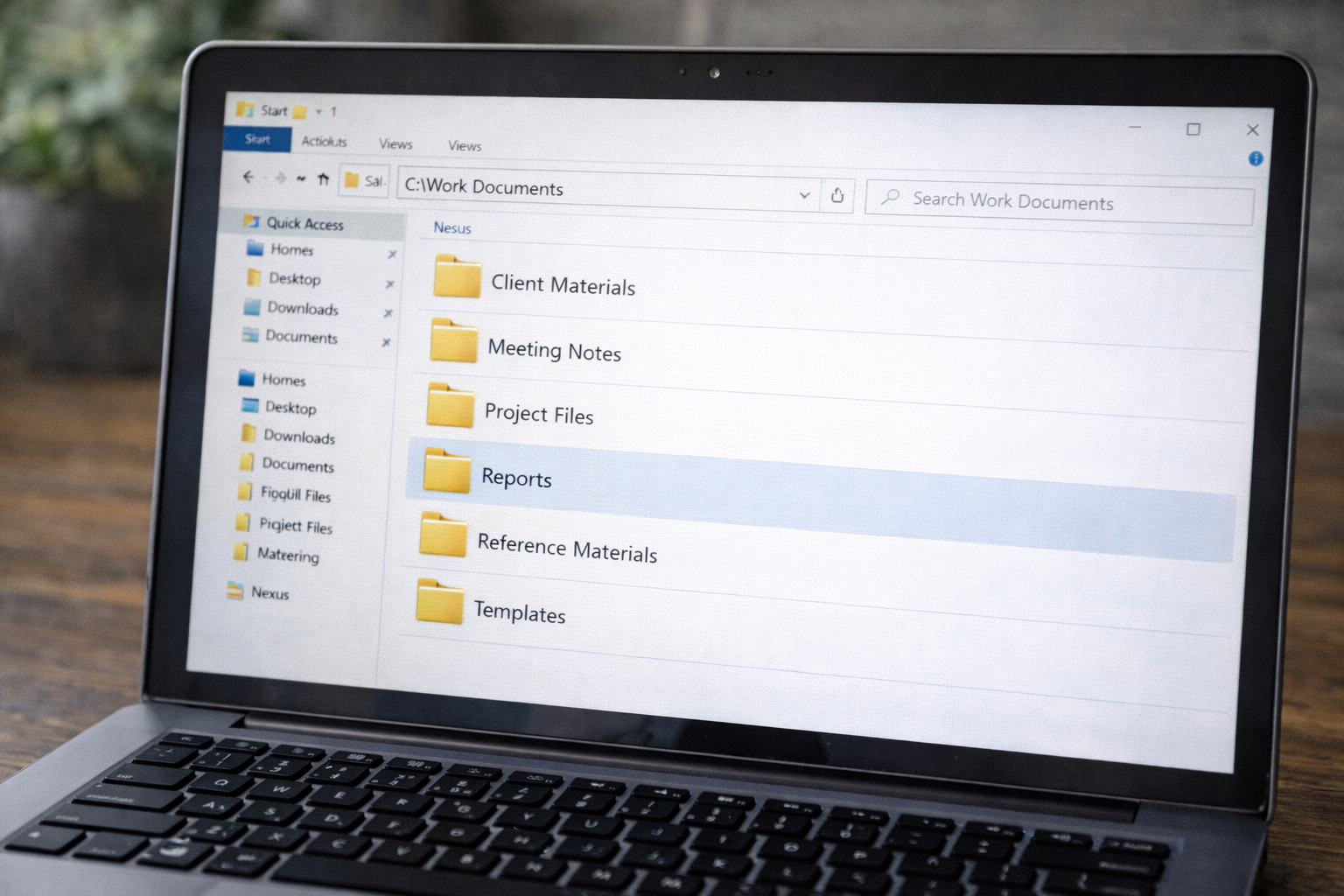
ここまで、フォルダー リンクの貼り付け方法や共有のポイントについて、順番にご紹介してきました。
フォルダー リンクは、少し仕組みを理解するだけで、日々のやり取りをとてもスムーズにしてくれる便利な機能です。
「難しそう」「トラブルが起きそう」と感じていた方も、基本を押さえれば安心して使えるようになります。
特に、相手の環境や権限を意識することが、失敗を防ぐ大きなポイントになります。
この記事のポイントをまとめます。
- フォルダー リンクは保存場所を伝えるための便利な手段
- フォルダー自体を送るものではなく、場所を案内するリンク
- Windowsではアドレスバーから簡単に取得できる
- メールやチャットに貼り付けるだけで共有できる
- OutlookではHTML形式だとリンクがわかりやすい
- 相手にアクセス権限がないと開けない
- 社内ネットワーク外では利用できない場合がある
- フォルダーを移動・変更するとリンクは無効になる
- 一言補足を添えると相手に親切
- 相手の環境に合わせて共有方法を選ぶことが大切
フォルダー リンクを上手に使えるようになると、「どこにありますか?」というやり取りがぐっと減ります。
その分、本来の作業に集中できる時間が増え、気持ちにも余裕が生まれます。
最初は小さな共有からで大丈夫です。
ぜひ、日々の業務ややり取りの中で、フォルダー リンクを少しずつ活用してみてください。
きっと、「思っていたより簡単で便利」と感じられるはずです。