
iPadで文字入力をしていると、「スマホのようにフリック入力ができたら便利なのに」と感じたことはありませんか。
iPadは画面が大きく、通常はパソコンのようなキーボードが表示されるため、スマートフォンと同じ入力方法が使えないと思っている人も多いかもしれません。
しかし実は、iPadでも設定を少し変更するだけでフリック入力を使うことができます。
フローティングキーボードを使えば、スマートフォンのようなサイズのキーボードになり、片手でも快適に文字入力できるようになります。
この記事では、iPadでフリック入力を使うための設定方法から操作方法、うまく使えないときの対処法まで、初心者の方にもわかりやすく解説します。
iPadの文字入力をもっと快適にしたい方は、ぜひ最後までチェックしてみてください。
この記事でわかること
- iPadでフリック入力を使うための設定方法
- フローティングキーボードの使い方
- フリック入力ができないときの原因と対処法
- フリック入力のメリットと使い分けのコツ
iPadでもフリック入力は使える?基本を理解しよう

iPadで文字入力をしていると、「スマホのようにフリック入力ができたら便利なのに」と感じる人は多いでしょう。
実は、iPadでも設定を少し変更するだけでフリック入力を使うことが可能です。
ただし、iPhoneとは少し仕組みが違うため、「設定したのに使えない」と感じてしまう人も少なくありません。
ここではまず、フリック入力の基本と、iPadで使える理由、iPhoneとの違いについてわかりやすく解説します。
フリック入力とはどんな入力方法か
フリック入力とは、スマートフォンでよく使われている文字入力方法のひとつです。
キーボードの「あ」「か」「さ」などのキーをタップして、上下左右に指をスライド(フリック)することで文字を入力する仕組みになっています。
たとえば「あ」のキーを使う場合、次のように入力します。
- そのままタップ → あ
- 上にスライド → い
- 右にスライド → う
- 左にスライド → え
- 下にスライド → お
このように、1つのキーから複数の文字を入力できるのがフリック入力の特徴です。
従来の携帯電話では、同じボタンを何度も押して文字を選ぶ「トグル入力」が一般的でした。
しかしフリック入力は、指を滑らせるだけで文字を選べるため、入力スピードが速くなりやすいというメリットがあります。
そのため現在では、スマートフォンの日本語入力ではフリック入力が主流になっています。
特にスマホに慣れている人は、この入力方法のほうが自然に感じることが多いでしょう。
iPadでフリック入力が使える仕組み
iPadでもフリック入力を使うことは可能ですが、スマートフォンとまったく同じ状態では表示されません。
その理由は、iPadは画面が大きいため、基本のキーボードがフルサイズで表示される設計になっているからです。
フルサイズキーボードはパソコンのような入力に向いていますが、スマホのようなフリック入力には適していません。
そこでiPadでは、「フローティングキーボード」という小さなキーボード表示に切り替えることでフリック入力が使えるようになります。
フローティングキーボードとは、画面の上に小さく浮かぶように表示されるキーボードです。
このキーボードはスマートフォンのサイズに近いため、フリック入力がしやすくなります。
なお、iPadのようなタブレットは画面サイズによって操作感が変わるため、10インチタブレットのサイズ感もあわせて知っておくとイメージしやすくなります。
つまり、iPadでフリック入力を使うためには次の2つが必要になります。
- 日本語の「かなキーボード」を追加する
- キーボードをフローティング表示にする
この2つの設定を行うことで、iPadでもスマホのようなフリック入力が可能になります。
難しい設定ではないので、iPad初心者の方でも数分で設定できます。
iPhoneのフリック入力との違い
iPadとiPhoneは同じApple製品ですが、フリック入力の使い方には少し違いがあります。
一番大きな違いは、キーボードの表示サイズです。
iPhoneでは、最初からスマホサイズのキーボードが表示されているため、フリック入力が標準で使える状態になっています。
特別な操作をしなくても、すぐにフリック入力ができるのが特徴です。
一方、iPadでは次のような違いがあります。
- 標準は大きなキーボード
- フリック入力はフローティングキーボードで使用
- キーボードを小さくする操作が必要
この違いを知らないと、「iPadはフリック入力ができない」と勘違いしてしまうことがあります。
しかし実際には、キーボードの表示方法を変えるだけでフリック入力は問題なく使えます。
スマホでフリック入力に慣れている人は、この設定を行うだけで文字入力がかなり楽になるでしょう。
次は、実際にiPadでフリック入力を使うための設定方法をわかりやすく解説していきます。
iPadでフリック入力を設定する方法

iPadでフリック入力を使うためには、いくつかのキーボード設定を行う必要があります。
といっても難しい操作ではなく、設定アプリから日本語キーボードを追加するだけで準備ができます。
スマートフォンのようなフリック入力を使うには、「日本語かなキーボード」を追加しておくことが重要です。
この設定をしておくことで、フローティングキーボードを使ったときにフリック入力が可能になります。
ここでは、初心者の方でも迷わないように、iPadでフリック入力を使うための設定手順を順番に解説していきます。
キーボード設定で日本語かなを追加する
まず最初に行うのが、iPadのキーボード設定に「日本語かな」を追加することです。
iPadでは、複数のキーボードを追加して使う仕組みになっており、日本語のかな入力を追加することでフリック入力が使えるようになります。
もし日本語かなキーボードが登録されていない場合は、次の手順で追加してください。
- ホーム画面から設定アプリを開く
- 「一般」をタップする
- 「キーボード」を選択する
- 「キーボード」をもう一度タップする
- 「新しいキーボードを追加」をタップする
- 一覧から日本語を選択する
- 「かな入力」にチェックを入れて追加する
これで、日本語かなキーボードがiPadに追加されます。
この設定をしておくことで、日本語入力のときにフリック入力が利用できるようになります。
もしすでに「日本語かな」が追加されている場合は、この手順は不要です。
次の設定では、フリック入力をより使いやすくするための設定を確認していきます。
フリック入力を有効にする設定手順
日本語かなキーボードを追加したら、フリック入力を使いやすくする設定を確認します。
iPadには「フリックのみ」という設定があり、これをオンにすることでフリック入力が優先される状態になります。
設定方法は次の通りです。
- 「設定」アプリを開く
- 「一般」をタップする
- 「キーボード」を選択する
- 「フリックのみ」の項目を探す
- スイッチをオンにする
この設定をオンにすると、かなキーボード使用時にフリック入力が使いやすくなります。
ただし、iPadOSのバージョンによってはこの項目が表示されない場合もあります。
その場合でも、フローティングキーボードを使用すればフリック入力は問題なく使えます。
設定が見つからない場合は、OSの違いによるものなので心配する必要はありません。
フリック入力を使うための準備チェック
ここまでの設定が終わったら、フリック入力を使うための準備はほぼ完了です。
ただし、実際にフリック入力を使うにはいくつか確認しておきたいポイントがあります。
次の項目をチェックしておくと安心です。
- 日本語かなキーボードが追加されている
- キーボードの切り替えができる状態になっている
- 文字入力画面でキーボードが表示される
また、iPadの場合はキーボードを小さく表示する「フローティングキーボード」に切り替えることでフリック入力が使えるようになります。
この操作は、文字入力画面で簡単に行えます。
最初は少し戸惑うかもしれませんが、一度覚えてしまえばすぐに使えるようになります。
次の章では、実際にフリック入力を使うための操作方法を詳しく解説します。
iPadでフリック入力を使う操作方法
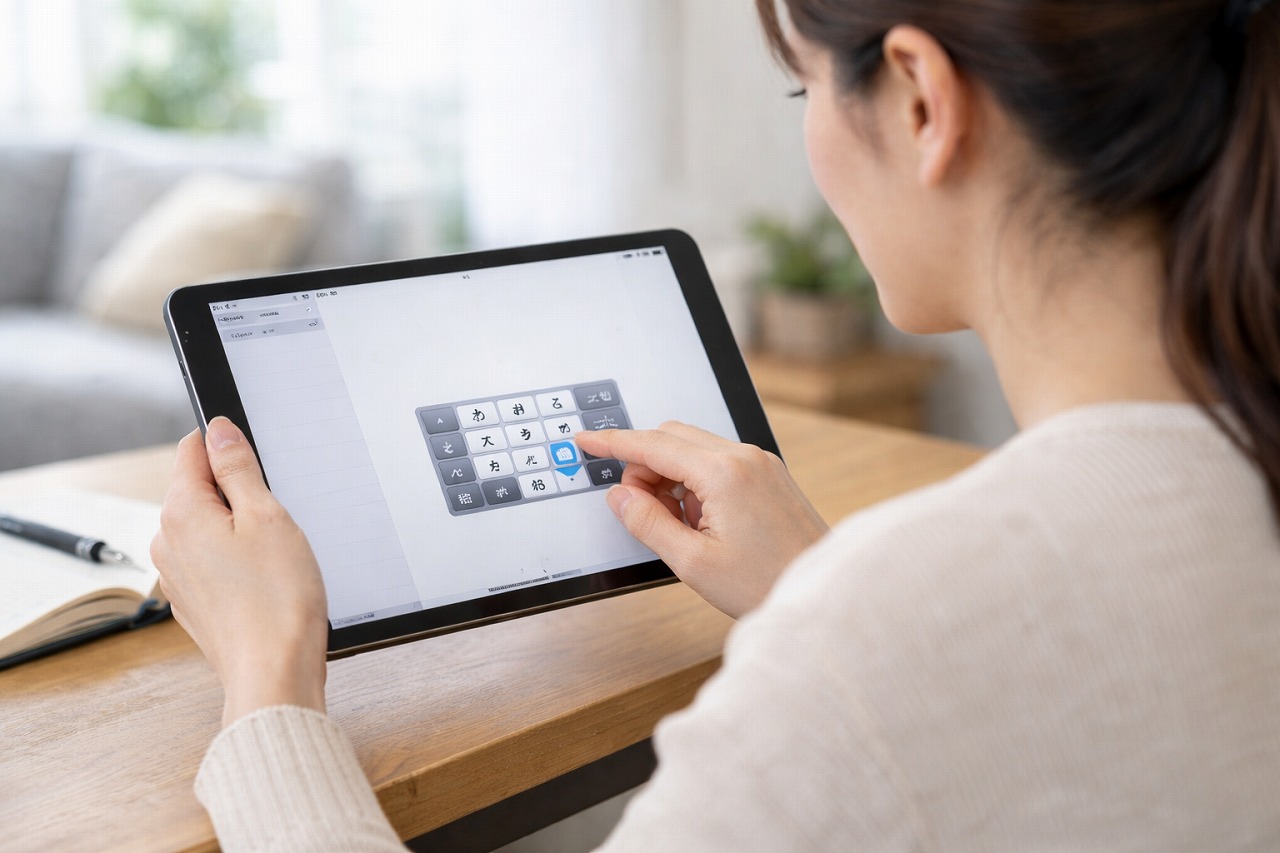
iPadでフリック入力を使うためには、設定だけでなくキーボードの表示方法を変更する必要があります。
通常のiPadキーボードは画面いっぱいに表示されるため、そのままではスマートフォンのようなフリック入力ができません。
そこで使うのが「フローティングキーボード」です。
フローティングキーボードに切り替えることで、スマホサイズのキーボードになりフリック入力が可能になります。
ここでは、フローティングキーボードへの切り替え方法や、日本語かなキーボードの選び方、使いやすい位置への移動方法を詳しく解説します。
フローティングキーボードに切り替える方法
フリック入力を使うためにまず行うのが、キーボードをフローティング表示に切り替える操作です。
フローティングキーボードとは、画面の下に固定されたキーボードではなく、画面上に小さく浮かぶキーボードのことです。
この状態にすることで、スマートフォンと同じようなサイズのキーボードになり、フリック入力が使いやすくなります。
操作手順は次の通りです。
- 文字入力できる画面を開く
- 画面下に表示されているキーボードを確認する
- キーボード右下のキーボードアイコンを長押しする
- 表示されたメニューから「フローティング」を選択する
これでキーボードが小さくなり、画面上に浮かぶ状態になります。
フローティングキーボードは、ドラッグすることで画面の好きな位置に移動できます。
スマートフォンのように片手で入力したい場合にも便利な機能です。
もし元の大きなキーボードに戻したい場合は、キーボードを指で広げるようにピンチアウトすると元に戻ります。
地球儀マークから日本語かなキーボードを選ぶ
フローティングキーボードに切り替えたら、次は日本語かなキーボードを選択します。
iPadでは複数のキーボードを切り替えて使うことができるため、フリック入力を使うには日本語かなキーボードを選ぶ必要があります。
キーボードの切り替えは、地球儀マークから簡単に行えます。
- キーボード左下の地球儀マークを長押しする
- 表示されたキーボード一覧を確認する
- 「日本語かな」を選択する
これで、日本語かなキーボードが表示されます。
この状態で文字を入力すると、スマートフォンと同じようにフリック入力ができるようになります。
もし英語キーボードなどが表示されている場合は、日本語かなに切り替えることでフリック入力が可能になります。
キーボードの位置を移動して使いやすくする
フローティングキーボードの便利なポイントは、画面の好きな場所に移動できることです。
通常のキーボードは画面下に固定されていますが、フローティングキーボードは自由に位置を変えることができます。
キーボードの位置は次の方法で移動できます。
- フローティングキーボードの下部分を指で触れる
- そのまま指を動かして好きな位置に移動する
- 入力しやすい場所に配置する
例えば次のような使い方ができます。
- 右手で操作しやすい右側に配置する
- 左手で入力しやすい左側に移動する
- 画面中央付近に置いて入力する
このように、自分の手の位置に合わせてキーボードを調整できるのがフローティングキーボードの大きなメリットです。
iPadを片手で持ちながら入力したい場合にもとても便利なので、自分に合った位置を見つけてみてください。
もしフリック入力がうまくできない場合は、設定やキーボードの状態に原因がある可能性があります。
次は、iPadでフリック入力ができないときの原因と対処法について詳しく解説します。
iPadでフリック入力ができない原因と対処法

iPadでフリック入力を設定したつもりなのに、「思ったように入力できない」「スマホと同じ操作にならない」と感じることがあります。
これは故障ではなく、キーボードの設定や表示方法が原因になっているケースがほとんどです。
特にiPadはiPhoneと違い、フルサイズキーボードが基本になっているため、設定を知らないとフリック入力が使えないと感じてしまうことがあります。
ここでは、iPadでフリック入力ができないときによくある原因と、その対処方法をわかりやすく解説します。
フリック入力にならない主な原因
フリック入力ができない場合、いくつかの原因が考えられます。
多くの場合は設定ミスやキーボードの状態が原因なので、落ち着いて確認すればすぐに解決できます。
特に多い原因は次の通りです。
- フローティングキーボードになっていない
- 日本語かなキーボードが選択されていない
- 英語キーボードになっている
- キーボード設定が追加されていない
iPadでは、通常の大きなキーボードではフリック入力ができません。
そのため、フローティングキーボードに切り替えていないとフリック入力は使えない仕組みになっています。
また、日本語かなキーボードではなく英語キーボードを選んでいると、フリック入力の表示自体が出てきません。
このような場合は、地球儀マークから日本語かなキーボードに切り替えることで解決することが多いです。
まずはキーボードの表示状態と入力言語を確認してみましょう。
iPadOSやキーボード設定を確認する方法
フリック入力ができない場合は、iPadのキーボード設定をもう一度確認してみましょう。
特に「日本語かなキーボード」が追加されていないと、フリック入力を使うことができません。
確認手順は次の通りです。
- ホーム画面から設定を開く
- 「一般」をタップする
- 「キーボード」を選択する
- 「キーボード」をタップする
- 日本語かなが追加されているか確認する
もし追加されていない場合は、「新しいキーボードを追加」から日本語を選び、「かな入力」を追加してください。
また、iPadOSのバージョンによっては設定項目の表示が少し違うことがあります。
その場合でも基本的な操作は変わらないため、日本語かなキーボードが登録されているかを確認することが重要です。
キーボード設定を見直すだけで、フリック入力が正常に使えるようになるケースはとても多いです。
iPadを再起動して改善するケース
設定を確認してもフリック入力がうまく動作しない場合は、iPadを再起動してみるのも効果的です。
iPadは長時間使っていると、システムの一時的な不具合でキーボードが正しく動作しないことがあります。
再起動を行うことで、システムがリフレッシュされキーボードの不具合が解消することがあります。
再起動の手順は次の通りです。
- 電源ボタンと音量ボタンを同時に長押しする
- 「電源オフ」のスライダーが表示される
- スライドして電源を切る
- 数秒待ってから電源ボタンを押して起動する
再起動はとても簡単ですが、意外と多くの不具合を解消してくれる方法です。
もしフリック入力がうまく動かない場合は、一度再起動を試してみるとよいでしょう。
設定とキーボードの状態を確認すれば、ほとんどの場合フリック入力は問題なく使えるようになります。
iPadでフリック入力を使うメリットとデメリット
 iPadでは通常のキーボード入力だけでなく、フリック入力も利用することができます。
スマートフォンでフリック入力に慣れている人にとっては、iPadでも同じ入力方法が使えることで文字入力がかなり楽になると感じることが多いでしょう。
しかし一方で、iPadならではの画面サイズや使い方によって、向き・不向きもあります。
そのため、フリック入力の特徴を理解しておくことが大切です。
ここでは、iPadでフリック入力を使うメリットとデメリット、さらに通常キーボードとの違いについて詳しく解説します。
フリック入力のメリット
フリック入力の最大のメリットは、少ない操作で文字を入力できることです。
キーを何度も押す必要がなく、指をスライドするだけで文字を選べるため、慣れてくるととてもスムーズに文章を入力できます。
特に次のようなメリットがあります。
- 文字入力のスピードが速い
- スマホと同じ感覚で入力できる
- 片手でも入力しやすい
- 画面を広く使える
フローティングキーボードを使えば、キーボードが画面の一部だけに表示されるため、画面の表示領域を広く保ったまま入力できるというメリットもあります。
また、スマートフォンでフリック入力に慣れている人の場合、通常キーボードよりも自然に入力できることが多いです。
iPadをメモやチャット、SNSなどで使う人にとっては、フリック入力のほうが快適に感じる場合も少なくありません。
フリック入力のデメリット
便利なフリック入力ですが、すべての人にとって最適な入力方法とは限りません。
iPadならではの使い方によっては、デメリットを感じることもあります。
主なデメリットは次の通りです。
- キーボードが小さくなる
- 両手入力には向いていない
- 長文入力では疲れやすい場合がある
フローティングキーボードはスマートフォンサイズになるため、画面に対してキーボードが小さく感じることがあります。
また、iPadは大きな画面を活かして両手で入力する使い方も多いため、その場合は通常キーボードのほうが入力しやすいこともあります。
そのため、用途によって入力方法を使い分けるのがおすすめです。
例えば、短い文章やメッセージの入力ではフリック入力、長文作成では通常キーボードというように使い分けると快適に使えます。
キーボード入力とどちらが使いやすいか
iPadでは、フリック入力と通常キーボードのどちらも使うことができます。
どちらが使いやすいかは、使うシーンや入力スタイルによって変わります。
それぞれの特徴を簡単にまとめると次のようになります。
- 短い文章 → フリック入力が便利
- チャットやSNS → フリック入力が快適
- 長文作成 → 通常キーボードが向いている
- 両手入力 → 通常キーボードが使いやすい
例えば、SNSやメッセージの返信など短い文章を入力する場面では、フリック入力のほうが素早く入力できることが多いです。
一方で、レポート作成や長い文章を書くときは、フルサイズキーボードのほうが効率よく入力できることもあります。
11インチ前後のiPadは文字入力や作業用途でも使われやすいので、11インチ端末のサイズ感を知っておくと、通常キーボードとの相性もイメージしやすくなります。
このように、iPadでは入力方法を使い分けることで作業効率を高めることができます。
フリック入力はスマートフォンユーザーにとって非常に便利な方法なので、状況に応じて上手に活用してみてください。
iPadのフリック入力でよくある質問
iPadでフリック入力を使い始めると、「スマホと同じ操作にできるの?」「元のキーボードに戻せる?」など、いくつか疑問が出てくることがあります。
特にiPadはスマートフォンとキーボードの仕組みが少し違うため、最初は戸惑う人も少なくありません。
そこでここでは、iPadのフリック入力についてよくある質問をまとめて解説します。
実際に多くのユーザーが疑問に感じるポイントを中心に紹介するので、フリック入力をより快適に使う参考にしてみてください。
iPadをスマホと同じ入力方法にできる?
結論から言うと、iPadでもスマートフォンとほぼ同じようにフリック入力を使うことができます。
ただし、iPhoneとは違い、最初からフリック入力専用のキーボードが表示されるわけではありません。
iPadでは画面サイズが大きいため、通常はフルサイズのキーボードが表示されます。
そのため、スマートフォンのようにフリック入力をするには、フローティングキーボードに切り替える操作が必要になります。
フローティングキーボードにすると、キーボードがスマートフォンサイズになり、フリック入力が使えるようになります。
つまり、次の2つの条件を満たせば、スマホとほぼ同じ入力方法になります。
- 日本語かなキーボードを追加する
- フローティングキーボードを使う
この設定をしておけば、iPadでもスマホと同じ感覚で文字入力ができるようになります。
フリック入力から通常キーボードに戻す方法
フリック入力を使っていると、「やっぱり大きいキーボードに戻したい」と思うこともあるでしょう。
その場合は、フローティングキーボードを元のサイズに戻すだけで簡単に切り替えることができます。
操作方法はとても簡単です。
- フローティングキーボードを表示する
- キーボードを2本の指で広げる(ピンチアウト)
- キーボードが元の大きさに戻る
これで、通常のiPadキーボードに戻ります。
また、再度フリック入力を使いたい場合は、キーボードアイコンを長押しして「フローティング」を選択すれば切り替えることができます。
iPadでは、このように入力方法を簡単に切り替えられるのが特徴です。
作業内容に応じて使い分けると、文字入力がより快適になります。
フリック入力を便利にするアプリはある?
iPadでは、標準キーボード以外にもさまざまな文字入力アプリを利用することができます。
これらは「サードパーティキーボード」と呼ばれ、App Storeからインストールして使います。
サードパーティキーボードを使うことで、次のような機能を追加できる場合があります。
- より使いやすいフリック入力
- 変換機能の強化
- 独自の入力デザイン
- ジェスチャー入力
ただし、アプリによって使い勝手や機能は大きく異なります。
また、セキュリティやプライバシーの観点から、信頼できるアプリを選ぶことも大切です。
まずはiPad標準のキーボードでフリック入力を試し、それでも使いにくい場合にサードパーティキーボードを検討するとよいでしょう。
標準キーボードでも、フローティングキーボードを使えば十分に快適なフリック入力が可能です。
まとめ

iPadでは、設定を少し変更するだけでスマートフォンのようなフリック入力を使うことができます。
通常のキーボードは画面いっぱいに表示されるため、そのままではフリック入力ができません。
しかし、フローティングキーボードを利用することでスマホと同じ感覚の入力が可能になります。
スマートフォンでフリック入力に慣れている人にとっては、iPadでも同じ操作ができるようになることで文字入力がかなり快適になるでしょう。
設定自体は難しくないため、まだ試していない方はぜひ一度設定してみてください。
この記事のポイントをまとめます。
- iPadでもフリック入力は利用できる
- フリック入力には「日本語かなキーボード」の追加が必要
- フリック入力を使うにはフローティングキーボードに切り替える
- キーボードアイコンを長押しするとフローティング表示にできる
- 地球儀マークから日本語かなキーボードを選択する
- フローティングキーボードは画面の好きな場所に移動できる
- フリック入力ができない場合は設定やキーボード状態を確認する
- iPadを再起動すると不具合が解消することもある
- 短い文章の入力にはフリック入力が便利
- 長文入力では通常キーボードとの使い分けがおすすめ
iPadは画面が大きく、通常のキーボードでも快適に文字入力ができます。
しかし、スマートフォンに慣れている人にとっては、フリック入力のほうが直感的で入力しやすい場合もあります。
iPadでは入力方法を自由に切り替えることができるため、自分の使いやすい入力スタイルを見つけることが大切です。
今回紹介した設定を活用して、ぜひiPadでの文字入力をより快適にしてみてください。