
MacBookでファイルをダウンロードしたあと、「どこに保存されたのか分からない」と困った経験はありませんか。
特に、MacBookを使い始めたばかりの方や、Windowsから乗り換えた方にとっては、保存場所が分かりにくく感じやすいです。
ダウンロードしたはずのファイルが見つからないと、不安になったり、操作を間違えたのではと心配になりますよね。
ですが、その原因の多くは保存先の仕組みを知らないだけというケースがほとんどです。
MacBookでは、基本となるダウンロード場所が決まっており、探し方のコツもいくつかあります。
それを知っておくだけで、「どこに行ったの?」と迷う時間はぐっと減らせます。
この記事では、MacBookでダウンロードしたファイルの保存先をやさしく解説しながら、見つからないときの原因や対処法まで順番に紹介していきます。
初心者の方でも、読み進めるだけで自然と理解できる内容になっています。
【画像に変換する表】
| よくある悩み | この記事で分かること |
|---|---|
| ダウンロードした場所が分からない | 基本の保存先と確認方法 |
| SafariとChromeの違いが分からない | ブラウザ別の探し方 |
| 見つからなくて不安 | よくある原因と解決方法 |
「パソコンが苦手」「操作に自信がない」という方でも大丈夫です。
一つずつ確認していけば、必ず理解できますので、安心して読み進めてください。
この記事でわかること
- MacBookでダウンロードしたファイルの基本的な保存先
- Safari・Chromeそれぞれのダウンロード確認方法
- ダウンロードしたはずのファイルが見つからない原因
- 今後ダウンロード場所で迷わないためのコツ
MacBookでダウンロードしたファイルは基本的にどこに保存される?
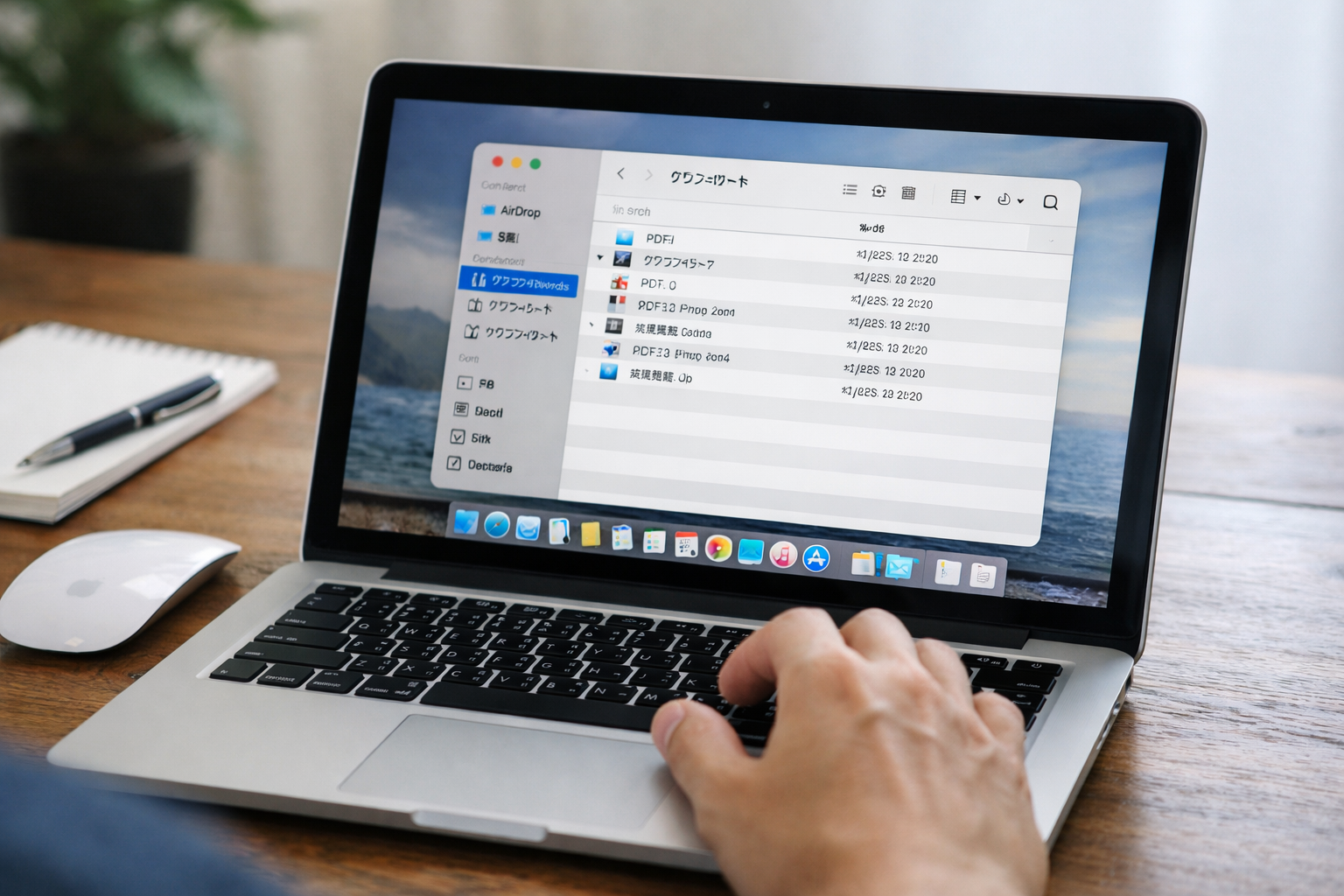
MacBookでダウンロードしたファイルは、基本的に「ダウンロード」フォルダに保存されます。
「どこに行ったのか分からない」と感じる場合でも、多くはこの場所を確認すれば見つかります。
MacBookは初期設定の状態だと、インターネットから保存したデータを自動で「ダウンロード」フォルダに入れる仕組みになっています。
そのため、特別な設定をしていない限り、まずはこのフォルダを確認するのが一番確実です。
ただし、MacBookを使い始めたばかりの方にとっては、「ダウンロード」フォルダ自体の場所が分かりにくいことも少なくありません。
ここからは、初心者の方でも迷わないように、やさしく順番に確認方法を見ていきます。
「ダウンロード」フォルダが標準の保存先になる理由
MacBookでは、操作をできるだけシンプルにするために、ダウンロードしたファイルの保存先があらかじめ決められています。
それが「ダウンロード」フォルダです。
保存先が毎回バラバラだと、あとから探すのが大変になります。
そのため、MacBookでは誰でも同じ場所を確認すればよいように、初期状態ではダウンロードフォルダにまとめて保存されるようになっています。
この仕組みを知っておくだけでも、「どこに行ったの?」と不安になる場面はぐっと減ります。
Finderを使ってダウンロードフォルダを開く方法
まずは、画面下にある顔のマークのアイコンを探してみてください。
これはFinderと呼ばれる、MacBookの中身を見るための大切なアプリです。
Finderをクリックすると、画面にウィンドウが開きます。
その左側に表示されている一覧の中に、「ダウンロード」という項目があります。
ここをクリックすると、これまでにダウンロードしたファイルが一覧で表示されます。
最近保存したものほど上に表示されるので、探しているファイルも見つけやすいです。
Dockから一瞬でダウンロードを確認する方法
もっと手軽に確認したい場合は、画面下のDockも便利です。
Dockの中に、下向きの矢印のようなアイコンがあれば、それがダウンロードフォルダです。
そのアイコンをクリックするだけで、ダウンロードしたファイルがすぐに表示されます。
「今ダウンロードしたばかりのデータを開きたい」というときには、とても役立つ方法です。
このように、MacBookではいくつかの簡単な方法でダウンロード場所を確認できます。
まずは「ダウンロード」フォルダを見るという習慣をつけてみてください。
Safariでダウンロードしたファイルの保存先を確認する方法
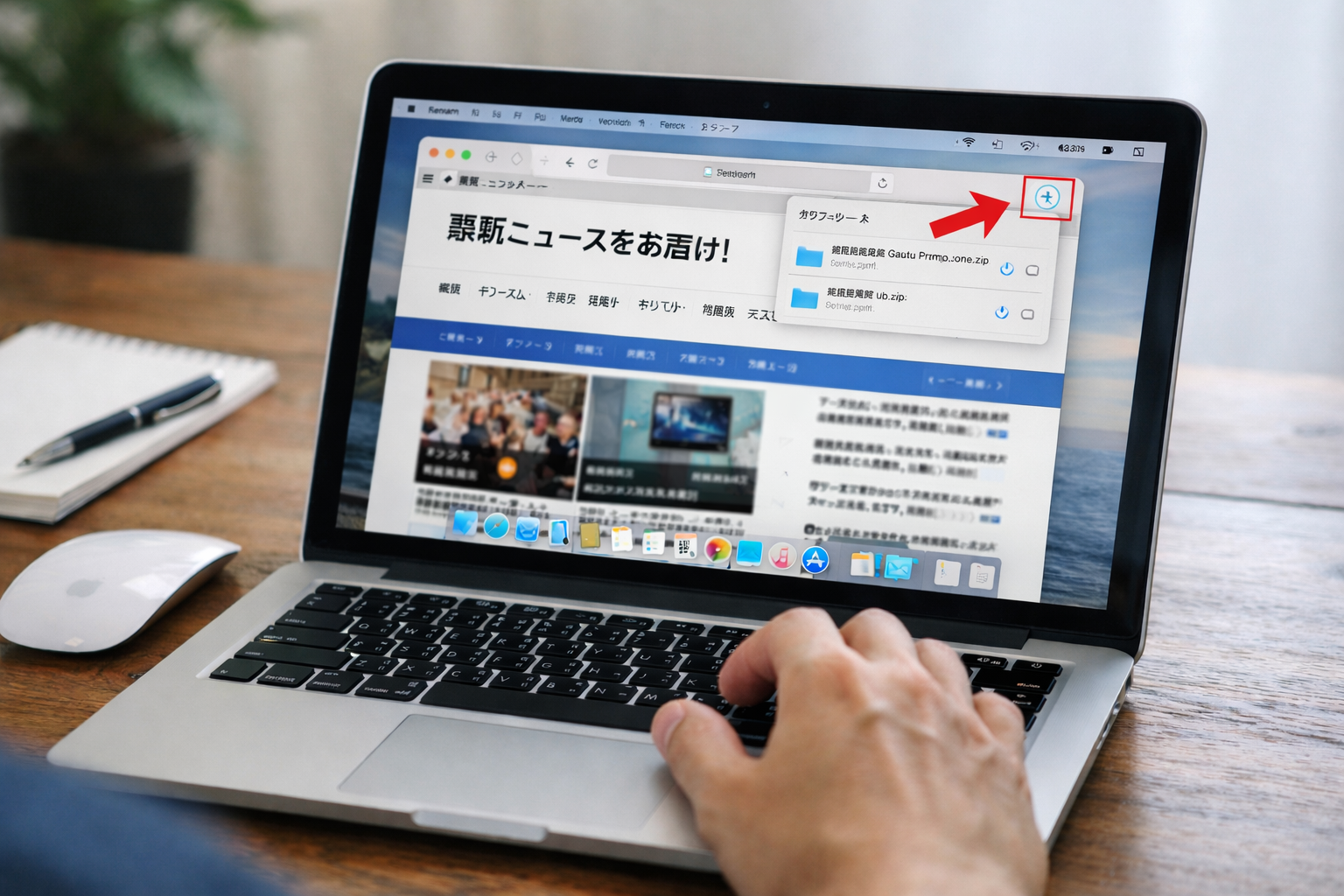 MacBookでインターネットを見るとき、最初から入っているブラウザがSafariです。
そのため、ダウンロードしたファイルもSafari経由のものが多いという方は少なくありません。
Safariでダウンロードした場合も、基本的な保存先は「ダウンロード」フォルダです。
ただし、操作に慣れていないと「本当に保存されているの?」と不安になることもあります。
ここでは、Safariを使ってダウンロードしたファイルを、やさしく確認する方法を紹介します。
Safariのダウンロード履歴から確認する手順
Safariで何かをダウンロードすると、画面右上に小さな矢印のアイコンが表示されます。
このアイコンをクリックすると、最近ダウンロードしたファイルの一覧を見ることができます。
一覧の中に、探しているファイル名が表示されていれば安心です。
そのファイル名をクリックすると、すぐに中身を開くことができます。
もしファイル名の右側に虫眼鏡のマークが表示されていたら、それをクリックしてみてください。
実際に保存されている場所がFinderで表示されるので、とても分かりやすいです。
Safariの設定で保存先を変更できる仕組み
Safariでは、ダウンロードしたファイルの保存先を自分で変更することもできます。
知らないうちに設定が変わっていると、「いつもと違う場所に保存されていた」ということも起こります。
Safariの画面左上にある「Safari」をクリックし、「設定」を開いてください。
その中の「一般」タブを見ると、「ファイルのダウンロード先」という項目があります。
ここに表示されているフォルダが、現在の保存先です。
「ダウンロード」以外が選ばれている場合は、そこにファイルが保存されています。
初心者の方には、保存先は「ダウンロード」にしておくのがおすすめです。
探す場所が毎回同じになるので、迷いにくくなります。
Safariでダウンロードが見つからない時の注意点
Safariでダウンロードしたはずなのに見つからない場合、いくつか考えられる原因があります。
- ダウンロードが途中で止まっている
- ファイルがまだ開かれていないだけ
- 保存先が変更されている
特に、通信状況が悪いと、ダウンロードが完了していないこともあります。
その場合は、Safariのダウンロード履歴をもう一度確認してみてください。
「消えてしまったかも」と焦らなくても大丈夫です。
多くの場合、保存場所を正しく確認すれば見つかります。
Chromeでダウンロードしたファイルはどこに行く?
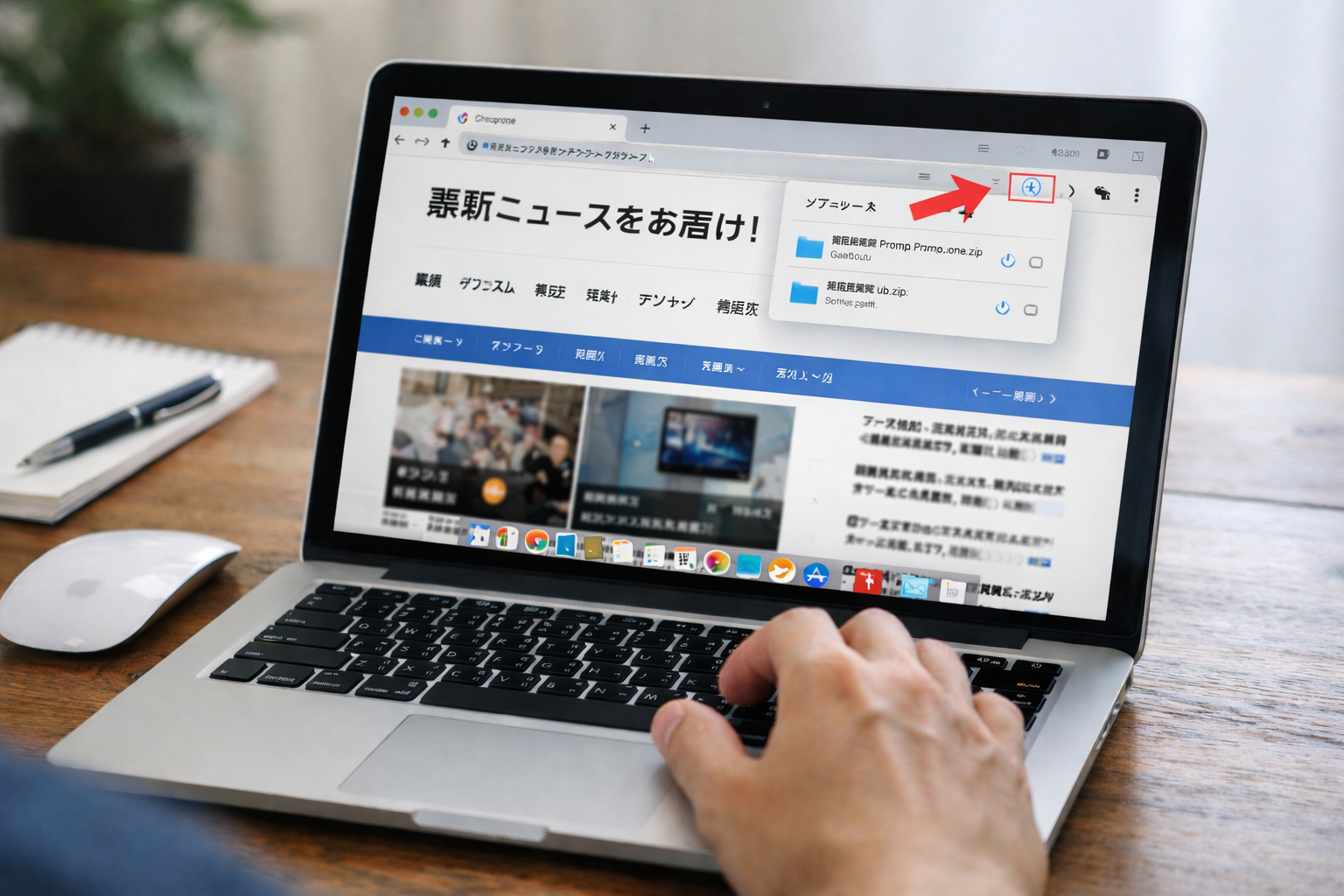
MacBookでChromeを使っている方も、とても多いです。
Safariとは少し見た目が違うため、ダウンロードしたファイルの探し方が分からなくなることがあります。
でも安心してください。
Chromeでダウンロードした場合も、基本的な保存先は「ダウンロード」フォルダです。
ここでは、Chromeを使ったときの確認方法を、ゆっくり説明していきます。
Chromeのダウンロード履歴から保存先を確認する方法
Chromeでファイルをダウンロードすると、画面右上に下向きの矢印のようなマークが表示されます。
このマークをクリックすると、最近ダウンロードしたファイルの一覧が確認できます。
一覧の中に探しているファイルがあれば、その名前をクリックしてみてください。
ファイルがすぐに開くので、正しく保存されていることが分かります。
また、ファイル名の右側にあるフォルダのマークをクリックすると、実際に保存されている場所がFinderで表示されます。
「どこに保存されたのか分からない」ときは、この方法がとても便利です。
Chromeの設定画面で保存先をチェック・変更する方法
Chromeでは、ダウンロードの保存先を自分で設定できるようになっています。
設定が変わっていると、思っていない場所に保存されてしまうことがあります。
画面右上にある「︙」のマークをクリックし、「設定」を開いてください。
その中にある「ダウンロード」という項目を見ると、現在の保存先が表示されます。
ここが「ダウンロード」フォルダ以外になっている場合は、その場所を確認してみてください。
初心者の方は、保存先を「ダウンロード」にしておくと安心です。
また、「保存前に各ファイルの保存場所を確認する」という設定があります。
これをオンにすると、毎回保存場所を選べるようになりますが、慣れるまではオフのままでも問題ありません。
SafariとChromeで保存場所が違うと感じる理由
「SafariとChromeで保存場所が違う気がする」と感じる方もいます。
これは、ブラウザごとに設定が別になっているためです。
どちらも初期設定では同じ「ダウンロード」フォルダを使います。
ですが、どちらか一方だけ設定を変更すると、保存場所が違って見えてしまいます。
「最近見つからないな」と感じたら、使っているブラウザの設定を確認することが大切です。
それだけで、すぐに解決することも多いです。
MacBookでダウンロードしたはずのファイルが見つからない原因
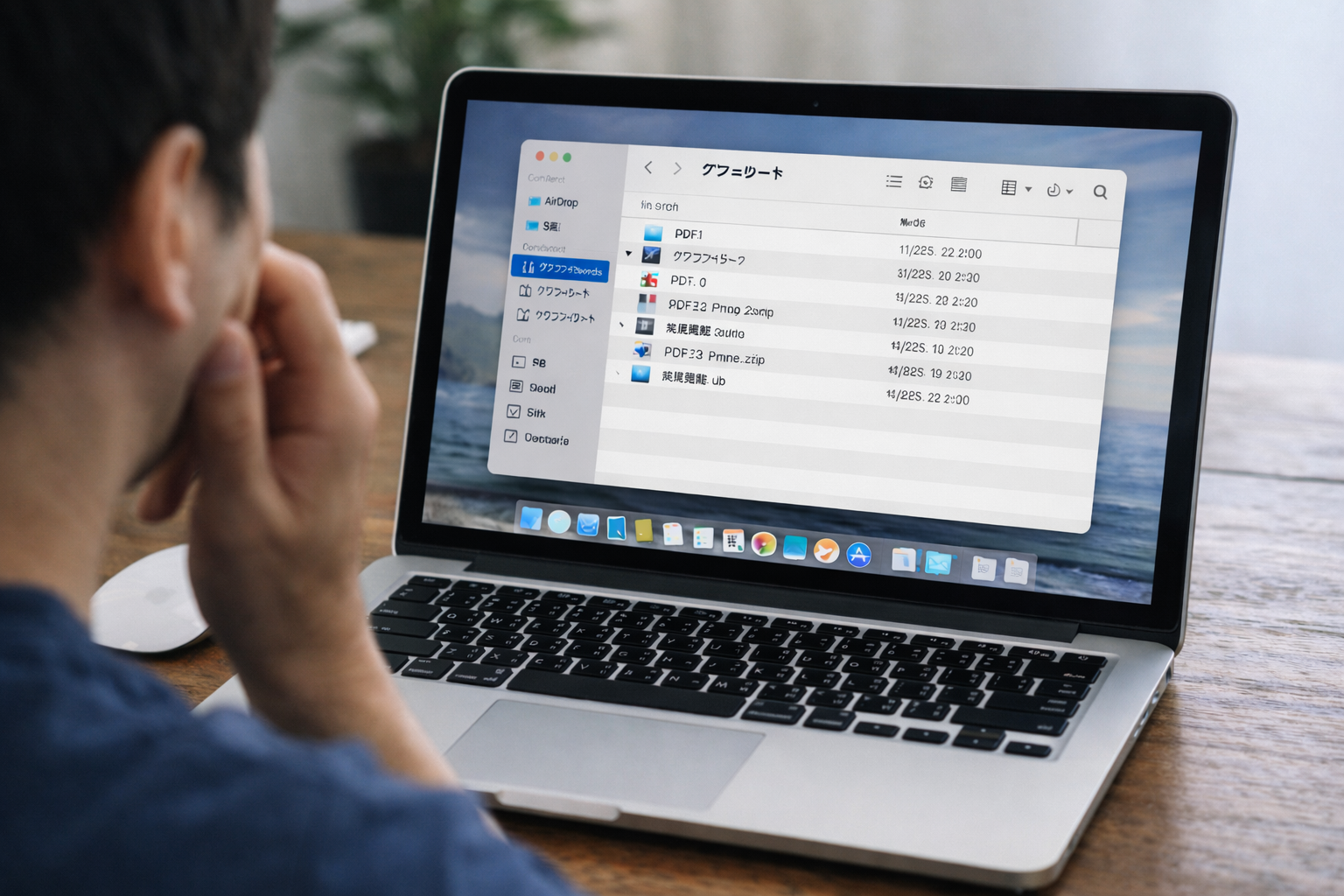
「確かにダウンロードしたはずなのに、どこにも見当たらない。」
MacBookを使っていると、こんな経験をする方はとても多いです。
でも、実際には消えてしまったわけではないことがほとんどです。
まずは、よくある原因を一つずつ確認していきましょう。
ダウンロードが完了していないケース
一番多いのが、ダウンロードが最後まで終わっていないケースです。
通信状況が不安定だと、途中で止まってしまうことがあります。
この場合、ファイルはまだ完全には保存されていません。
SafariやChromeのダウンロード履歴を開いて、状態を確認してみてください。
「完了」と表示されていない場合は、もう一度ダウンロードし直すと解決することがあります。
焦らず、ゆっくり確認してみてくださいね。
別のフォルダに保存されているケース
次に多いのが、思っていた場所とは違うフォルダに保存されているケースです。
特に、過去に保存先を変更したことがある場合に起こりやすくなります。
「ダウンロード」フォルダに無い場合は、ブラウザの設定画面で保存先を確認してみてください。
意外な場所に保存されていることもあります。
この場合も、ファイル自体が消えているわけではないので安心してください。
ファイル名が分からず見逃しているケース
ダウンロードしたファイルの名前を覚えていないと、見逃してしまうことがあります。
特に、英語や数字が並んだ名前だと分かりにくいですよね。
Finderで「ダウンロード」フォルダを開いたら、最近追加された順に並び替えてみてください。
そうすることで、さっき保存したファイルが上の方に表示されます。
「無い」と思っていたファイルが、実はちゃんと保存されていた、ということもよくあります。
まずは落ち着いて、順番に確認していきましょう。
ダウンロードしたファイルをすぐ見つけるための探し方
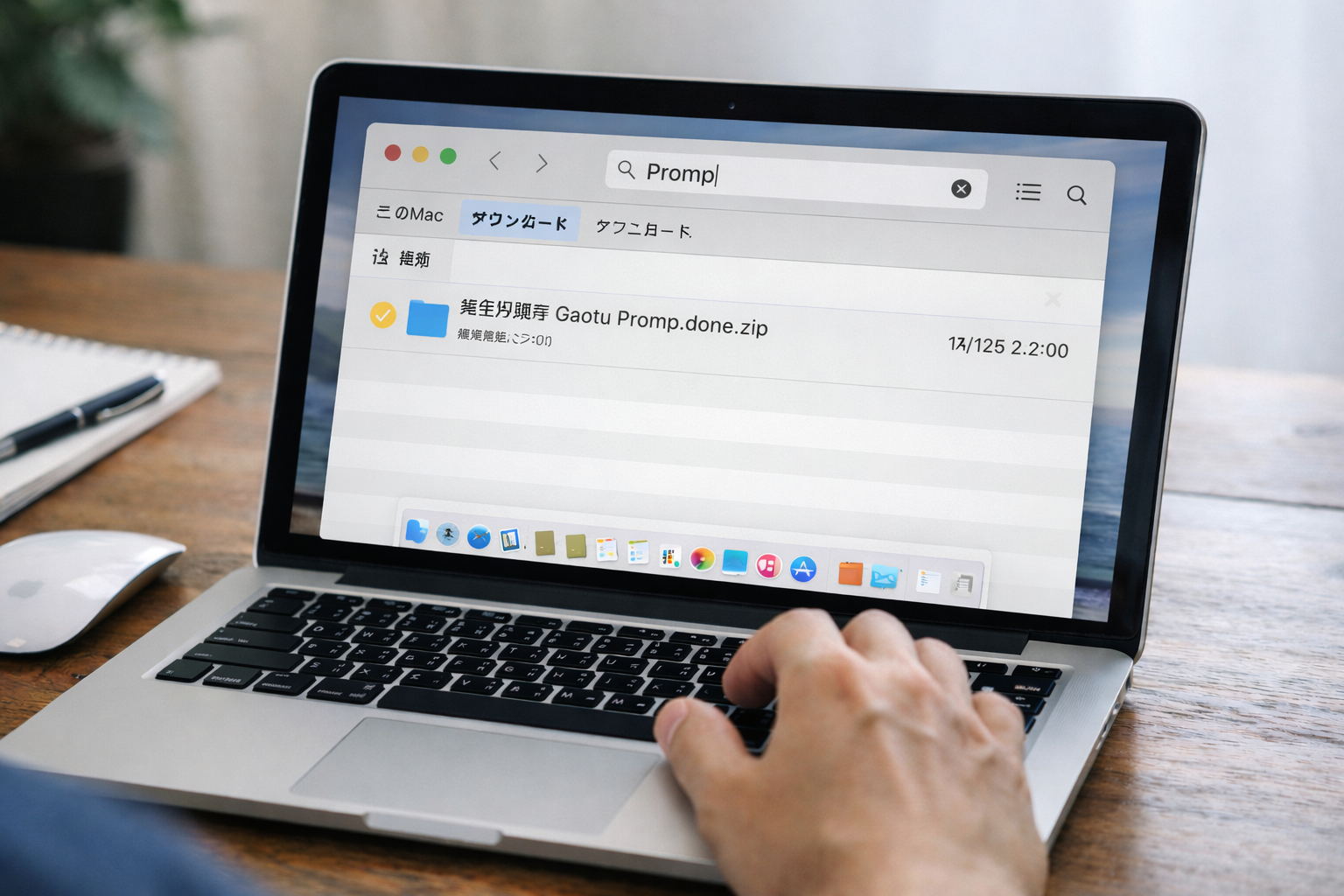
「ダウンロードしたはずなのに、なかなか見つからない。」
そんなときは、探し方を少し工夫するだけで解決することがあります。
ここでは、初心者の方でもすぐに実践できる、やさしい探し方を紹介します。
Finderの検索機能を使った確実な探し方
Finderには、ファイルを探すための検索機能が用意されています。
画面右上にある検索欄に、分かる範囲でファイル名を入力してみてください。
名前を正確に覚えていなくても、一部の文字だけで検索しても大丈夫です。
それだけで、関連するファイルが一覧で表示されます。
検索する場所は「このMac」または「ダウンロード」を選ぶと、より見つけやすくなります。
まずは「ダウンロード」を選ぶのがおすすめです。
ファイルの種類(PDF・画像・ZIP)で絞り込む方法
ファイルの種類が分かっている場合は、絞り込み機能を使うと便利です。
Finderの検索結果画面では、書類や画像などの種類で表示を切り替えられます。
たとえば、PDFなら「書類」、写真なら「画像」を選んでみてください。
関係のないファイルが減り、探しているものが見つかりやすくなります。
ZIPファイルなども、種類で絞ることで一覧からすぐに見つけられます。
最近使った項目から探す裏ワザ
Finderの左側のメニューに「最近使った項目」という項目があります。
ここをクリックすると、最近開いたファイルがまとめて表示されます。
「さっきダウンロードしたばかり」という場合は、この方法がとても便利です。
保存場所がどこか分からなくても、ファイルを見つけられることがあります。
いろいろ試しても見つからないときは、焦らず一つずつ確認していきましょう。
多くの場合、どこかにちゃんと保存されています。
今後ダウンロード場所で迷わないための設定とコツ
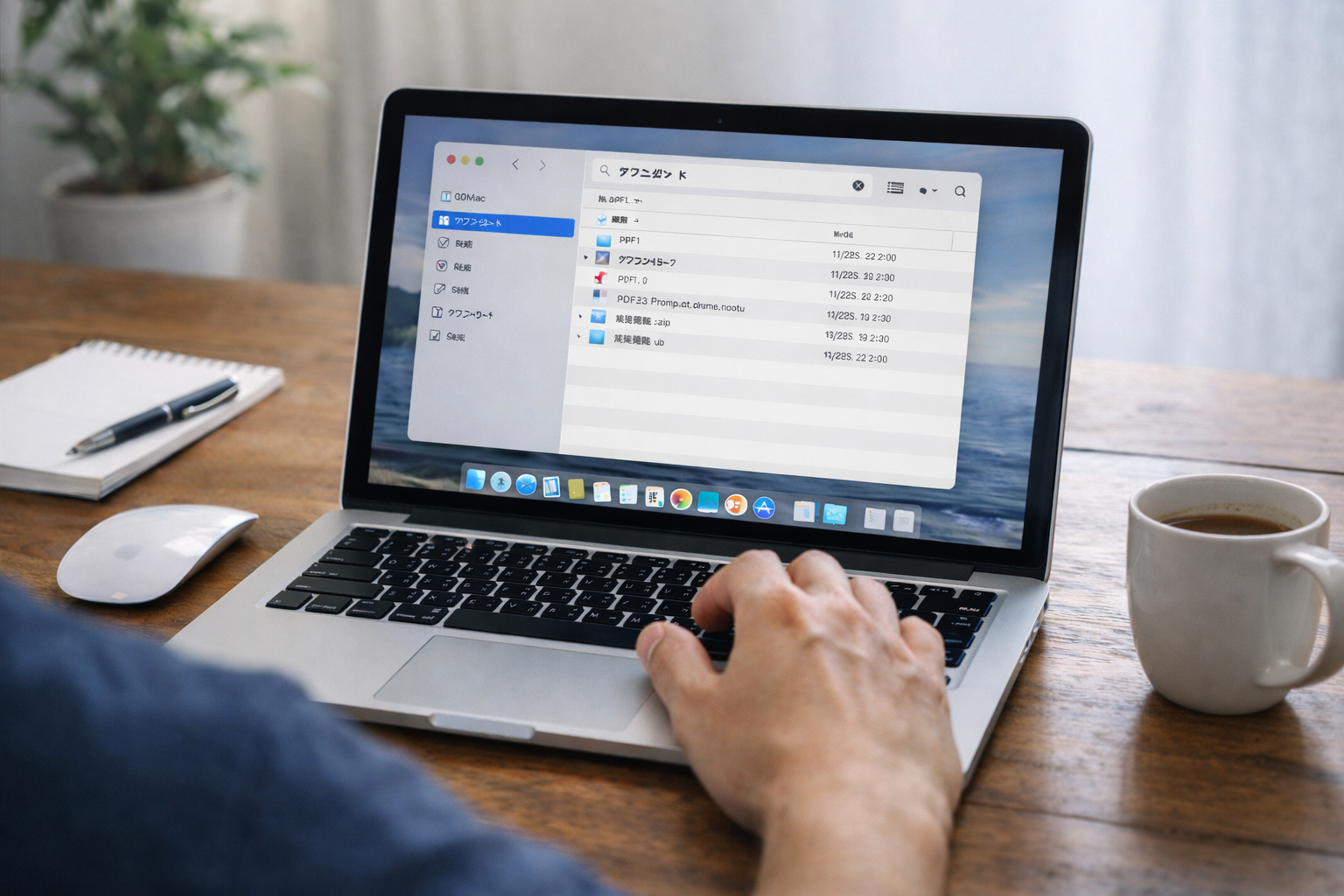
ダウンロードしたファイルが見つからない経験が続くと、少し不安になりますよね。
でも、ちょっとした設定と意識を変えるだけで、迷う回数はぐっと減らせます。
ここでは、初心者の方でもすぐにできる、やさしいコツを紹介します。
保存先を固定して分かりやすくする方法
まず大切なのは、ダウンロードの保存先を一つに決めることです。
SafariやChromeの設定で、保存先を「ダウンロード」フォルダにしておくと安心です。
保存先が毎回同じ場所なら、「どこに行ったの?」と探す必要がなくなります。
特にMacBookに慣れていないうちは、設定をシンプルにしておくのがおすすめです。
設定を変更したあとは、一度ダウンロードして、ちゃんと保存されているか確認してみてください。
それだけで、自信を持って操作できるようになります。
ダウンロード後すぐ開く設定のメリット
ダウンロードしたあとに自動でファイルが開く設定にしておくのも、一つの方法です。
保存された場所を意識しなくても、中身をすぐに確認できます。
「開いたけど、どこに保存されたか分からない」という場合でも大丈夫です。
ファイルを開いた状態で、メニューから保存場所を表示すれば確認できます。
慣れるまでは、ダウンロード後すぐ確認する習慣をつけると安心です。
初心者がやりがちなダウンロードの勘違い
初心者の方がよく勘違いしてしまうのが、「ダウンロード=すぐ使える場所にある」と思ってしまうことです。
実際には、MacBookの中の決まった場所に保存されています。
また、画像やPDFはアプリの中に保存されたように見えることもあります。
ですが、多くの場合は「ダウンロード」フォルダにあります。
「見つからない」と感じたら、まずはダウンロードフォルダを確認する。
この流れを覚えておくだけで、これからは迷いにくくなります。
まとめ

MacBookでダウンロードしたファイルが見つからないと、不安になってしまいますよね。
ですが、保存先や探し方の基本を知っておくだけで、その悩みはほとんど解消できます。
MacBookでは、ダウンロードしたファイルは基本的に「ダウンロード」フォルダに保存されます。
SafariやChromeといったブラウザを使っていても、初期設定では同じ場所です。
見つからないと感じたときは、ダウンロードが完了しているか、保存先が変わっていないか、ファイル名を見落としていないかを順番に確認してみてください。
Finderの検索機能や「最近使った項目」を使うことで、見つかることも多いです。
また、保存先を固定したり、ダウンロード後すぐ確認する習慣をつけることで、今後迷うことも少なくなります。
焦らず、ひとつずつ確認することが大切です。
この記事のポイントをまとめます。
- MacBookのダウンロード保存先は基本的に「ダウンロード」フォルダ
- Finderを使えば簡単にダウンロードフォルダを開ける
- Dockからもダウンロードをすぐ確認できる
- Safariにはダウンロード履歴から確認する方法がある
- Safariの設定で保存先が変わっている場合がある
- Chromeでも基本の保存先はダウンロードフォルダ
- Chromeの設定画面で保存先をチェックできる
- ダウンロードが完了していないとファイルは見つからない
- Finderの検索や種類別表示で探しやすくなる
- 保存先を固定すると今後迷いにくくなる
MacBookは、最初は少し分かりにくく感じることもありますが、使い方が分かってくるととても快適です。
ダウンロード場所についても、一度流れを理解してしまえば、毎回悩む必要はなくなります。
「見つからない」と感じたときほど、深呼吸して、今回紹介した手順を思い出してみてください。
きっと、探しているファイルはちゃんとMacBookの中にあります。