
スマホを買い替えたあと、「Googleの認証コードが届かない」と焦った経験はありませんか?新しい端末でログインしようとしてもコードが表示されず、古いスマホも手元にない…そんなときは本当に不安になりますよね。突然のエラーや「本人確認が必要です」というメッセージが出てしまうと、どうすればいいのか分からず戸惑ってしまう方も多いでしょう。ですが大丈夫です。ほとんどの場合、原因は単純な設定ミスや登録情報のずれにあります。正しい手順を知っていれば、難しい作業をしなくてもすぐに解決できることが多いのです。
この記事では、はじめての方にも理解しやすいように、やさしい言葉で順を追って解説していきます。スマホの通知設定や通信環境の見直しから、Googleアカウントのセキュリティ設定の確認、そしてバックアップ方法まで、実際の操作手順を丁寧に紹介します。「スマホが変わったからもうログインできないかも…」と不安に感じている方でも、この記事を読み終えるころには、安心して次のステップへ進めるはずです。トラブルの原因と対処法を一つずつ確認しながら、今後同じことが起きないように備えていきましょう。
まず確認したい!認証コードが届かない原因まとめ

新しいスマホで認証コードが届かないよくあるケース
スマホを買い替えたあとに、Googleの認証コードが届かないというトラブルはとても多く報告されています。原因の多くは、まだ古いスマホが「登録済みデバイス」として設定されていることにあります。Googleはセキュリティを重視しているため、過去に本人確認が取れた端末を優先的に信頼する仕組みを持っています。そのため、新しい端末では通知が来ず、画面にも変化がなく「届かない」と勘違いしてしまうケースが多いのです。また、買い替えの際にデータ移行を行っても、認証設定までは自動的に引き継がれないことがあるため、設定を手動で確認することが大切です。もし古いスマホをすでに手放してしまった場合は、後述の対処法を参考にしてください。
古い端末にコードが送られてしまう仕組み
Googleでは2段階認証を有効にした際に、「どの端末へ通知を送るか」という情報がサーバーに保存されます。買い替え後に古いスマホを登録解除していないと、コードはそちらへ送信され続けてしまいます。古い端末がまだWi-Fiに繋がっていれば通知を受け取れる可能性もありますが、すでに初期化した場合は受信できません。特にキャリア変更や機種変更時には、旧端末側にデータが残っていないことが多く、結果的に新しいスマホでは認証が止まってしまうのです。このようなときは、新しいスマホを「正しい受信先」としてGoogleのセキュリティ設定から再登録することで解決します。
通知設定・通信環境・SMS設定の影響
意外と多いのが、スマホ自体の設定が原因で通知やSMSが受け取れないパターンです。たとえば「おやすみモード」「通知制限」「省電力モード」などがオンになっていると、Googleからの通知が表示されません。また、SMSでコードを受け取る設定を選んでいる場合は、電波状況や通信制限にも注意が必要です。機内モードがオンになっていたり、データ通信をオフにしていると、当然メッセージも届きません。さらに、キャリアの迷惑SMSフィルタ機能が誤作動してブロックしているケースもあるため、受信拒否リストも確認しましょう。通知が届かないときは、まず基本の通信環境と設定を丁寧にチェックすることが大切です。
認証方式(通知・SMS・Authenticator)の違いと勘違い例
Googleの2段階認証にはいくつかの受け取り方法が存在します。「Googleからの通知」「SMSコード」「Authenticatorアプリ」です。どの方式で認証していたのかを誤解してしまう人も多く、実際は通知設定で届くはずがSMSを待っていた、あるいはその逆というケースもあります。また、以前はAuthenticatorアプリを利用していたけれど、機種変更の際にデータ移行を忘れてしまったという例も少なくありません。自分がどの方法で設定していたのかを一度整理し、確認しておくことで、無駄に焦らずスムーズに原因を突き止めることができます。
原因を特定するためのチェックフローチャート

最初に確認するべき3つのポイント
- 古いスマホがまだ登録されていないか?
- 通知やSMSの設定がオフになっていないか?
- インターネット接続が安定しているか?
この3つを順番に丁寧に確認するだけでも、全体の半分以上のトラブルは解消されると言われています。慌てずに、一つひとつの設定を見直していくことがポイントです。もし該当項目がなければ、他の原因を探るステップへ進みましょう。具体的には、古い端末がまだ「信頼済み端末」として残っていないか、通知をブロックしていないか、通信制限がかかっていないかをチェックします。これらを順に見直すだけで、意外とスムーズに解決できることが多いですよ。
どの方式で詰まっているかを切り分ける方法
通知なのか、SMSなのか、アプリ認証なのかによって、確認すべき場所や対応が変わります。通知の場合は「Googleからのプロンプト設定」を、SMSの場合は「電話番号の登録状態」や「受信拒否設定」を、Authenticatorの場合は「時刻の同期」「QRコードの再登録」などを見直してみましょう。それぞれの方式で共通するのは、「正しいデバイス」と「正しい認証方法」が一致しているかを確かめることです。自分がどの方法を選んでいたのかを把握しておくと、トラブルを早く特定できます。必要であれば、他の方式に切り替えることも検討してみましょう。
機種変更時に起こりやすい特有のトラブル
・古い端末を初期化してから移行した
・新端末に同じGoogleアカウントを設定していない
・Authenticatorのバックアップを取っていなかった
これらは非常に多い失敗例です。古い端末を初期化してしまうと、過去の認証データが削除されてしまい、認証コードを受け取れなくなる可能性があります。また、新しいスマホにGoogleアカウントを追加していないと、通知が来ないこともあります。さらにAuthenticatorアプリのバックアップをしていなければ、復旧が難しくなることも。こうしたトラブルに備えるには、バックアップコードの発行や、代替の認証方法(SMS・物理キーなど)を事前に設定しておくのが安心です。復旧手順を知っておくだけでも、いざというときに落ち着いて対応できます。
Google通知(プロンプト)が届かないときの対処法
プロンプトが届かない主な原因
Googleプロンプトが届かないのは、アカウント設定の不一致か通知の制限が原因であることがほとんどです。特にスマホを買い替えた直後に発生しやすく、単にGoogleアカウントを追加しただけでは、その端末が「信頼済みデバイス」として認識されないケースがあります。古いスマホがまだ登録されたままの状態では、新しい端末への通知がブロックされてしまうこともあるのです。さらに、Googleのセキュリティは強固なため、本人確認が取れていないデバイスには認証プロンプトを送信しない仕組みがあり、「届かない」と感じる原因になっています。こうした場合は、セキュリティ設定画面から新しい端末を信頼デバイスとして再登録することで解決できます。
通知ブロック・省電力モードによる影響
スマホの省電力モードや通知ブロック設定がオンになっていると、Googleからのプロンプトが届かないことがあります。特にAndroidでは、バックグラウンド通信が制限されている場合が多く、通知が遅延または完全に停止してしまうこともあります。設定メニューから「Google Play開発者サービス」や「Googleアプリ」の通知を許可し、電池の最適化をオフにしておくと改善されることが多いです。iPhoneでも「集中モード」や「おやすみモード」が原因で通知が止まるケースがあるため、時間指定の自動制限がかかっていないかも確認しましょう。通知が復活しない場合は、端末の再起動やWi-Fi/モバイル通信の切り替えも有効です。
アカウント切り替え時に発生する問題
複数のGoogleアカウントを使っている人は、間違ったアカウントで確認していることが非常に多いです。プロンプトは「現在ログインを試みているアカウント」にのみ届くため、別のアカウント画面を見ていると通知が届かないように感じてしまいます。ブラウザやアプリで複数のアカウントを同時に利用している場合、どのアカウントでログインを進めているのかを必ず確認しましょう。場合によっては一度すべてのGoogleアカウントからログアウトし、改めて対象アカウントでログインし直すことで解決するケースもあります。
Android/iPhoneでの通知設定チェック
iPhoneなら「設定→通知→Google」で通知許可がオンになっているかを確認し、バナー表示・サウンド通知が許可されていることを確認しましょう。Androidの場合は「設定→通知→Googleアプリ」から同様に確認できます。また、機種によっては通知カテゴリが細かく分かれているため、「重要な通知」だけがオフになっていないかも見ておくと安心です。特にHuaweiやXiaomiなどの一部機種では、省電力設定が強力に働くため、Google関連アプリを「常に許可」に変更する必要があります。これらを丁寧に見直すことで、プロンプト通知が安定して届くようになります。
新しいスマホでGoogle認証コードを受け取る方法
スマホの通知でログインする手順
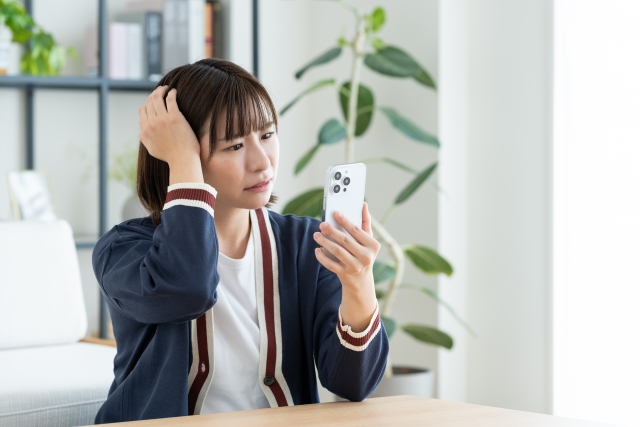
新しいスマホにGoogleアカウントを追加したら、ログイン時に「本人確認」の通知が届くようになります。画面に表示される「はい」をタップするだけで完了します。このとき、Wi-Fiやモバイル通信が安定していないと通知が遅れることがあるため、通信環境も確認しておきましょう。また、通知が届かない場合は「通知の許可」や「バックグラウンド更新」がオフになっていないか見直すことも大切です。再起動や再ログインを行うと、正常に届くようになるケースもあります。特に初めての設定直後は反映に時間がかかる場合もあるため、少し待ってから再試行してみてください。
電話番号・SMSコードが届かないときの確認点
SMS認証を選んでいる場合、まず電話番号が最新のものかを確認しましょう。携帯会社を乗り換えた際に番号が変わっていると、古い番号宛てに送られてしまいます。格安SIMに変更したときなども、SMSの受信仕様が異なることがあります。また、SMS拒否設定や通信制限がかかっていないかも要チェックです。迷惑メッセージ対策アプリが誤ってブロックしているケースもあるため、設定を一度オフにして試してみると良いでしょう。さらに、端末のメッセージアプリを最新バージョンに更新することで受信できるようになる場合もあります。SMSが何度試しても届かない場合は、別の認証方法(通知やAuthenticatorアプリ)に切り替えるのも有効です。
古い端末が手元にない・壊れた場合の対処法
古い端末が使えないときは、パソコンから「Googleアカウント復元ページ」にアクセスします。本人確認情報(登録した電話番号やバックアップコード)を入力することでログイン可能になる場合があります。バックアップコードを事前に発行していれば、最短数分でアクセスが復旧できることもあります。もしバックアップを取っていなかった場合は、Googleサポートの案内に従って段階的に復旧を試みましょう。本人確認に時間がかかるケースもありますが、焦らずに登録情報(生年月日や予備メール)を正確に入力することが成功の鍵です。また、今後に備えて、復旧が完了したらバックアップコードの再発行とAuthenticatorの同期を忘れずに行っておきましょう。
パソコンからログインする際のポイント
パソコンでログインする際は、「別の方法を試す」リンクを選ぶことで、バックアップコードやSMS送信、またはセキュリティキーを使った認証を選択できます。スマホで受け取れない場合でも、これらの方法を組み合わせることで突破できる可能性があります。ブラウザのキャッシュやCookieが影響して認証が進まない場合は、シークレットモードで試すのもおすすめです。また、会社や学校など共有のネットワークを使っている場合はセキュリティ制限があることもあるため、できるだけ自宅の安全な回線からアクセスしましょう。焦らず案内に従って操作すれば、認証エラーを回避できるケースがほとんどです。
Google 2段階認証を正しく設定し直す手順

「セキュリティ設定」から登録端末を確認する方法
Googleアカウントの「セキュリティ」ページにアクセスし、「2段階認証プロセス」から登録済み端末を確認します。このとき、古いスマホや使っていないデバイスが複数残っている場合は注意が必要です。登録が多すぎると、どの端末に通知が送られているのか分かりにくくなり、結果的に混乱のもとになります。使わなくなった端末を削除して整理しておくと、通知の到達先が明確になり、認証トラブルの防止にもつながります。さらに、端末名をわかりやすく変更しておくと、どのデバイスか一目で判別できて便利です。
古いスマホを削除して新端末を追加する流れ
古いスマホを削除したあとは、新しい端末でGoogleにログインし、認証を有効にする操作を行います。画面の案内に従うことで、自動的に新しいデバイスが認識され、数分後には通知が届くようになります。ここで重要なのは、削除→追加の順番を守ることです。誤って先に古い端末を削除せず新端末を追加すると、旧端末が優先されて通知が届かない場合があります。登録作業が完了したら、必ず一度ログアウトし、新しい端末から再度ログインして動作確認を行いましょう。成功すれば、ログイン時に「本人確認」の通知がスムーズに表示されます。
Google Authenticator(認証アプリ)の安全な移行方法
Authenticatorアプリを使っている方は、特に移行手順を慎重に行う必要があります。アプリの「アカウントのエクスポート」機能を利用して、QRコードを新端末でスキャンすれば、短時間で安全にデータ移行が可能です。ただし、複数アカウントを登録している場合は、どのサービスを移行したのかをメモしておくと安心です。また、移行直後は旧端末側のコードも一定時間有効なため、完全に動作確認が取れるまで削除しないのがポイントです。さらに、バックアップコードを別途控えておくことで、万一の故障や紛失時でもログインが可能になります。これを機に、クラウド同期機能をオンにしておくのもおすすめです。
複数の認証方法がある場合の優先順位の考え方
認証方法を複数設定している場合は、それぞれの特徴を理解して使い分けると安心です。もっともおすすめなのは、通知→Authenticator→SMSの順で利用することです。通知はリアルタイムで届くため、操作がシンプルでスピーディーです。Authenticatorはオフライン環境でも使えるのが利点ですが、端末依存のためバックアップが必須です。SMSは通信状態に左右されやすく、電波が弱い場所では届かないこともあります。そのため、最後の手段として考えるのが賢明です。こうした優先順位を意識することで、いざというときも迷わず安全にログインできます。
Authenticatorアプリがうまく動かないときのチェック
時刻の同期がずれている場合
Authenticatorは端末の時刻がずれていると、生成されるコードが一致せず認証が通らなくなります。わずか数秒の誤差でもエラーの原因になるため、「時刻の自動設定」をオンにしてネットワーク経由で正確な時刻に合わせることが大切です。特に海外旅行や時差のある地域に行ったあと、またはSIMカードを変更した際にずれが生じることが多いので注意しましょう。再設定後はアプリを再起動し、コードの更新タイミングが正しく動作しているか確認すると安心です。
バックアップ機能の活用方法
新しいバージョンではクラウド同期がサポートされており、Googleアカウントにログインしておけば自動でバックアップされます。この機能を有効にしておくと、スマホの紛失や故障時でも別の端末からすぐにコードを復元できます。設定画面の「クラウド同期」や「バックアップ」項目でオンになっているか確認し、心配な方は手動でもエクスポートしておくと良いでしょう。バックアップデータは暗号化されているため安全性も高く、認証データが漏れる心配はほとんどありません。
QRコードが読み取れないときの対処
QRコードがうまく読み取れない場合は、まずカメラの許可設定がオフになっていないか確認しましょう。アプリの権限設定で「カメラを許可」にチェックを入れると改善することが多いです。また、暗い場所ではピントが合いにくいため、明るい場所でスキャンすることもポイントです。もし画面の輝度が低い場合は、一時的に明るさを上げて再スキャンしてみましょう。どうしても読み取れない場合は、手動でキーを入力する方法も用意されています。QRコード下に表示される英数字をコピーして入力すれば、同じ結果を得られます。
複数アカウント移行時の注意点
複数のサービスでAuthenticatorを利用している場合、1件ずつ丁寧に移行することがトラブル防止のコツです。まとめて移行しようとすると、どのコードがどのサービスに対応しているのか分からなくなる危険があります。特に仕事用とプライベート用のアカウントを混在させている人は、グループごとに整理しておくと安心です。移行の際は各サービスでログイン可能かを順番に確認し、完了したものにはメモやチェックを付けて管理しましょう。また、移行作業の途中で古い端末を初期化しないよう注意し、すべてのアカウントが正常に認証できることを確認してから削除すると安全です。
バックアップオプションでトラブルを防ぐ
バックアップコードの発行と安全な保管方法
Googleでは最大10個のバックアップコードを発行できます。これらはスマホが壊れたり紛失した場合でもログインできる「命綱」です。コードは一度使用すると無効になるため、使ったものには印をつけておき、残りを安全な場所に保管しておきましょう。紙に書いて自宅の金庫や封筒などに入れておくのが理想です。デジタルメモに保存する場合は、パスワード保護がかかったアプリやクラウド上の非公開メモを利用すると安全です。特に家族と共有する場合は、誰がいつアクセスできるかを明確にしておくとトラブル防止につながります。定期的に新しいコードを発行し直すのも安心です。
電話番号(SMS認証)の設定確認
現在利用中の電話番号が正しく登録されているか確認しましょう。携帯キャリアを乗り換えた際や端末を変更したときに、番号変更を忘れてしまうケースが多く見られます。古い番号のままでは認証コードが届かず、ログイン不能になることもあります。設定画面から登録済みの番号をチェックし、使わない番号は削除して整理しておくと良いでしょう。また、SMSを受信できるか実際にテストすることで、万一のときもすぐ対応できます。通信障害や電波の弱い場所では遅延が起きるため、Wi-Fi通話をオフにするなど基本設定も確認しておくと安心です。
セキュリティキー(物理キー)を活用するメリット
USBやNFC対応のセキュリティキーは、スマホが使えないときの強い味方です。物理的なキーを接続するだけでログインが可能になり、フィッシング詐欺などにも非常に強い防御力を持ちます。指紋認証やPINコードを併用するタイプもあり、より高い安全性を確保できます。仕事やネットバンキングなど重要なアカウントを扱う人は1本持っておくと安心です。複数のキーを登録しておけば、紛失や破損時にもバックアップとして利用できます。持ち歩く際はキーケースなどに入れ、紛失防止策を取るようにしましょう。
予備メールアドレスの登録で安心感アップ
「予備のメールアドレス」を登録しておくと、メインのアカウントにアクセスできないときでも確認メールを受け取ることができます。家族のメールアドレスやサブのGmailでも構いませんが、セキュリティ上は信頼できるアドレスを選ぶことが大切です。設定画面で「予備のメールアドレスを追加」から登録すれば完了です。登録後は、実際にテストメールを送って届くかどうかを確認しておくと安心です。さらに、緊急連絡先として家族にも知らせておくと、復旧作業をスムーズに進められます。
スマホ紛失・破損時の緊急対処ガイド
認証コードが受け取れないときの行動ステップ
スマホを紛失したり破損してしまったときは、まず深呼吸して落ち着きましょう。慌てずにGoogleの公式復旧ページ(https://accounts.google.com/signin/recovery)へアクセスします。ここでは「本人確認のための質問」への回答や、以前設定したバックアップコードの入力などが求められます。正確に答えられれば、数日以内にアカウントへのアクセスが再開できるケースが多いです。入力時には、ブラウザの自動翻訳をオフにして、表示された質問内容をよく確認しながら対応しましょう。端末が手元になくても、パソコンや別のスマホからアクセス可能です。もし回復用メールや電話番号を登録していれば、そこに確認リンクが送られることもあります。
Googleサポートに問い合わせる前にすべきこと
サポートへ問い合わせる前に、次の3点を確認しておくと手続きがスムーズです。まず、登録しているメールアドレスと電話番号が最新かを確認しましょう。古い情報のままだと、Google側からの確認コードが届かない可能性があります。次に、バックアップコードをまだ使っていない場合は、それを試すことで早期解決できることもあります。また、別のデバイス(タブレットやパソコン)でログインを試みるのも有効です。ネットワークやブラウザ設定の違いで認証が通る場合もあります。これらをすべて試したうえで、それでも解決しない場合にサポートへ連絡すると、対応が格段に早くなります。
復元手続きが成功しやすくなる条件
Googleの復元手続きは、登録情報が正確であるほど成功率が高まります。特に、アカウント作成時の情報(生年月日、登録端末、使用地域、予備メールアドレス)が一致していると、自動的に本人確認が通りやすくなります。過去に使用していた端末を一定期間使用していた実績があると、信頼デバイスとして判定されやすい傾向もあります。また、複数の認証方法(電話番号・メール・バックアップコード)を設定しておくことで、復旧経路が増え、アクセス再開のスピードが上がります。どうしても復元がうまくいかない場合は、数日後に再度試すと成功するケースもあるため、焦らず取り組みましょう。
スマホ買い替え前に知っておくべき注意点
買い替え前に確認すべき3つの設定
- Authenticatorのバックアップを取っておく
- 古い端末でログインできる状態にしておく
- 予備認証方法を設定しておく
この3つを事前にしておくだけで、買い替え後のトラブルがほぼ防げます。特にAuthenticatorのバックアップは、万が一の時の命綱になります。バックアップコードを印刷して保管したり、クラウド同期を有効にしておくと安心です。古い端末でログイン確認をしておくことも重要で、認証が通る状態を保っておくと、いざというときに復旧がスムーズになります。さらに、電話番号認証や予備メールなど複数の認証方法をあらかじめ設定しておけば、どれか1つが使えなくなっても代替手段でアクセス可能です。準備に少し手間をかけることで、後の不安や時間のロスを大きく減らせます。
Authenticator「転送機能」で安全に移行する方法
Google AuthenticatorにはQRコードで簡単にデータを移行できる「転送機能」があります。設定画面から「アカウントをエクスポート」→新端末で「インポート」を選ぶだけで、わずか数分で移行が完了します。この際、移行後に旧端末のデータをすぐ削除せず、動作確認が取れるまで残しておくことをおすすめします。アプリ内でQRコードを読み取る際は、暗い場所ではピントが合いにくいため明るい環境で作業するとスムーズです。さらに、複数アカウントを登録している場合は、どのサービスを移行したかをメモしておくと混乱を防げます。最新バージョンのAuthenticatorアプリではクラウドバックアップ機能もあるため、移行と同時に有効化しておくとより安心です。
買い替え時にやりがちな失敗例
買い替えの際に最も多い失敗は、古い端末を初期化してから移行しようとするケースです。初期化をしてしまうと、Authenticatorの登録情報がすべて消えてしまい、新しい端末で認証コードを受け取れなくなります。また、SIMを差し替えた直後は通信が不安定になり、SMS認証が遅延することもあります。そのため、すべての移行作業が完了し、動作確認が取れたあとに初期化するのが鉄則です。加えて、Googleアカウントのログアウトを忘れると、古い端末が「信頼済みデバイス」として残り続けることがあります。安全のためにも、買い替え作業の最後に「登録デバイスの確認」と「不要端末の削除」を行っておくとよいでしょう。これらのひと手間で、トラブルを事前にしっかり防ぐことができます。
実際にあったトラブル事例と解決までの流れ(体験談風)
Android→iPhoneへ買い替えたケース
AndroidからiPhoneに変えた方が、「Authenticatorの移行を忘れてログインできなくなった」と話していました。最初はGoogleのサポートページを探してもなかなか解決できず、不安な時間を過ごしたそうです。しかし、以前控えていたバックアップコードを思い出して入力したところ、無事に認証が通り復旧に成功。復旧後はクラウド同期と予備認証方法を追加設定して、次の機種変更に備えています。「まさか使うとは思っていなかったけれど、本当に助かった」との声もあり、バックアップの大切さを実感した事例です。
旧端末が壊れて起動できなかったケース
水没によって端末が完全に動かなくなったケースもありました。電源が入らないため、Authenticatorも開けずログインが不可能に。しかし、この方も紙に印刷して保管していたバックアップコードがあり、それを使って数分でログインできたとのこと。Googleのサポートに問い合わせる前に、自分で控えていたコードを確認したのが功を奏しました。後日、サポートからも「この方法が最も安全で迅速」と案内されたそうです。端末トラブルはいつ起こるかわからないものですが、日頃の準備が大きな安心につながります。
バックアップコードで復旧できたケース
バックアップコードを紙で保存していたおかげで、わずか数分で再ログインできたという例もあります。「念のため」印刷しておいた紙が、いざという時に本当に命綱となったそうです。中には、家族のサポートで紙を見つけ、そこからすぐにアクセスを取り戻せた人もいました。こうした体験談は、「自分には関係ない」と思っている人にも大切な教訓になります。今は使わなくても、万が一の備えとしてバックアップコードを発行しておくことが、最終的に安心と信頼につながるのです。
よくある質問(Q&A)
スマホ初期化後でも認証コードを受け取れる?
スマホを初期化してしまったあとでも、バックアップコードや登録してある電話番号が残っていれば認証コードを受け取ることができます。Googleは複数の認証手段を用意しているため、Authenticatorが使えない状況でも、SMSや予備メールアドレスを経由してログインできるケースがあります。ただし、Authenticatorのみで設定していた場合は再設定が必要です。初期化前にバックアップを取っておくのが理想ですが、もし取っていなかった場合でも、復旧ページから段階的に本人確認を行えば再登録が可能です。今後のために、復旧コードを紙で保存し、別の場所に保管しておくと安心です。
Authenticatorが使えないときの再設定方法
Authenticatorアプリを再インストールし、「アカウントを追加」からQRコードをスキャンして再設定します。バックアップデータを取っていれば、すぐに以前の設定を復元できるでしょう。もしクラウド同期をオンにしていた場合は、自動で復元が行われることもあります。アプリが正しく動作しない場合は、キャッシュの削除やアプリ更新を試してみてください。また、セキュリティ設定でAuthenticatorが有効化されているかも確認しましょう。新しい端末へ移行する際には、古い端末の情報を削除してから登録し直すと混乱を防げます。安心のために、再設定後は動作確認を必ず行いましょう。
認証画面が表示されないときの原因と対処
認証画面が出ない場合、ブラウザやアプリのキャッシュ、Cookieが原因になっていることがあります。まずは別のブラウザでログインを試すか、シークレットモードを使って再ログインしてみましょう。特にスマホでの操作では、アプリ版とブラウザ版を切り替えてみると改善する場合があります。また、セキュリティソフトやVPNがログイン画面をブロックしていることもあるため、一時的に解除して試すのも有効です。さらに、端末の時刻設定がずれていると認証が通らないこともあるので、自動時刻設定をオンにしてから再試行してください。これらを確認しても改善しない場合は、Googleのアカウント復旧手続きを進めましょう。
Googleからの通知が来ないときの代替方法
Googleからの通知が届かないときは、まず通信環境や通知設定を確認しましょう。それでも改善しない場合は、SMS認証やバックアップコードでのログインを試してみてください。さらに、別のデバイス(パソコンやタブレット)から同じアカウントにアクセスすることで、通知が表示されるケースもあります。Authenticatorアプリを利用している方は、アプリ内のコードを直接入力する方法も有効です。もしそれらでもログインできない場合は、Googleの「アカウント復元ページ」から本人確認を行うことでアクセスを再開できます。トラブル発生時に備えて、複数の認証手段を登録しておくとより安心です。
まとめ:Google認証コードを確実に受け取るためのポイント
スマホを買い替えた際のトラブルは、焦らず一つずつ確認していけば、ほとんどが自力で解決できます。特にGoogleの認証システムは多層的に設計されており、正しい手順を踏めばアカウントを失うことはまずありません。以下のポイントを丁寧に見直すことで、再設定や復旧の手間を大幅に減らすことができます。
・古い端末を初期化する前に、まず登録を削除する
・通知設定・通信環境・時刻の自動設定を確認する
・Google Authenticatorのバックアップやクラウド同期を有効にしておく
・バックアップコードを印刷またはメモに残し、安全な場所に保管する
・予備の電話番号やメールアドレスを追加しておく
・定期的にログインテストを行い、正常に認証できるかチェックする
これらを習慣づけておくことで、次にスマホを買い替えるときもスムーズに移行でき、突然のトラブルにも落ち着いて対応できます。
さらに、セキュリティキーなどの物理的な認証デバイスを併用すれば、より強固な保護が可能です。Googleの2段階認証は、あなたの大切なデータとプライバシーを守るための強力な盾です。少しの手間が大きな安心につながります。
正しい設定を維持しながら、安全で快適なスマホライフを長く楽しみましょう。