「しまった…配送先を間違えたかも。」
Amazonで注文したあとに気づくと、とても焦ってしまいますよね。
特にプレゼントや急ぎの荷物だと、不安でいっぱいになると思います。
でも安心してください。
注文後でも、状況によっては住所変更や適切な対処ができます。
大切なのは、今の注文状況を確認して、正しい手順で動くことです。
この記事では、初心者の方でもわかるように、やさしく順番にご説明しています。
発送前にできること、発送後の対応方法、そして今後同じミスを防ぐコツまでまとめました。
「どうしよう…」と不安な気持ちを、この記事で解消してください。
読み終えるころには、きっと落ち着いて行動できるようになりますよ。
| お悩み | この記事での解決策 |
|---|---|
| 注文後に住所を間違えた | 発送状況別の変更方法を解説 |
| 変更ボタンが表示されない | 次に取るべき対処法を紹介 |
| 発送済みになっている | 返品や対応方法をやさしく解説 |
| もう間違えたくない | 事前対策と確認ポイントを紹介 |
まずは落ち着いて、あなたの注文状況を確認するところから始めましょう。
ここから一緒に解決していきますね。
この記事でわかること
- Amazon注文後に住所変更できるケースとできないケース
- 発送状況別の正しい対処方法
- スマホ・PCでの具体的な変更手順
- 配送ミスを防ぐための事前対策
Amazon注文後にお届け先は変更できるのか?
「あっ…住所まちがえたかも。」と気づいた瞬間、ドキッとしてしまいますよね。
でも大丈夫です。
発送前であれば、お届け先を変更できる場合があります。
まずは落ち着いて、今の注文状況を確認することが大切です。
ここでは、変更できるケースとできないケースを、やさしくわかりやすくご説明します。
発送前であれば変更できる場合がある
結論からお伝えすると、商品がまだ発送準備中の段階であれば、変更できる可能性があります。
注文履歴から「配送先を変更」というボタンが表示されていれば、そのまま手続きが可能です。
特に、通常配送の商品や出荷まで時間がある商品は、変更できるケースが多いです。
確認方法はとても簡単です。
- Amazonにログイン
- 「注文履歴」を開く
- 対象の商品を選択
- 「配送先を変更」が表示されているか確認
このボタンが見つかれば、すぐに変更手続きを行いましょう。
時間との勝負になることもあるので、早めの対応がおすすめです。
変更できない主な理由とは?
一方で、変更できないケースもあります。
主な理由は次のとおりです。
- すでに発送済みになっている
- 「出荷準備中」から進んでいる
- マーケットプレイス出品者の独自発送
- お急ぎ便で注文している
特に「発送済み」と表示されている場合は、基本的に住所変更はできません。
配送業者へ直接の住所変更依頼ができないケースも多いため、次の対処法を検討する必要があります。
発送状況別に確認すべきポイント
まずは、ご自身の注文状況を確認してみましょう。
| 注文状況 | 変更できる可能性 | 次に取る行動 |
|---|---|---|
| 注文直後 | 高い | すぐに注文履歴から変更 |
| 出荷準備中 | やや低い | ボタン表示を確認 |
| 発送済み | ほぼ不可 | キャンセルや返品を検討 |
このように、状況によって対応が変わります。
焦らず、今どの段階なのかをチェックすることが大切です。
「変更できなかったらどうしよう…」と不安になりますよね。
でもご安心ください。
もし変更できなかった場合でも、きちんと対処法があります。
次の章では、変更できなかった場合の具体的な対応方法を、やさしくご紹介していきますね。
変更できない場合の適切な対処法
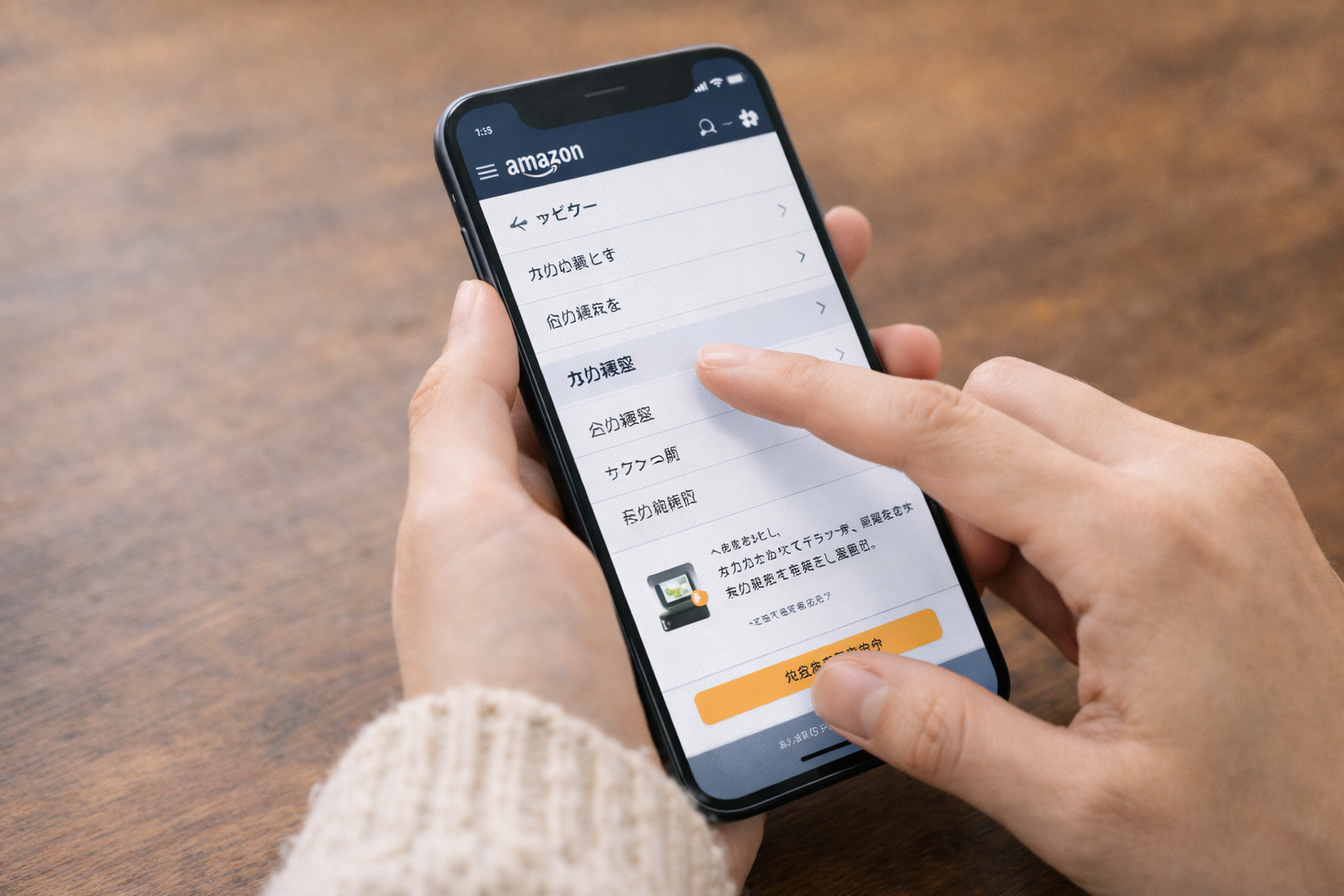
「配送先の変更ボタンがない…。」
そんなときは本当に焦ってしまいますよね。
でも大丈夫です。
変更ができなくても、きちんと対応できる方法があります。
ここでは、安心して進められる対処法を順番にご紹介します。
キャンセルして再注文する方法
もし商品がまだ発送されていない状態であれば、キャンセルできる可能性があります。
キャンセル後に、正しい住所であらためて注文し直す方法です。
手順はとても簡単です。
- 注文履歴を開く
- 対象商品を選択
- 「商品をキャンセル」を選ぶ
- 理由を選択して確定
キャンセルできるかどうかはスピードが大切です。
気づいたらすぐ確認しましょう。
ただし、すでに「発送済み」と表示されている場合は、キャンセルできないことが多いです。
その場合は、次の方法を検討します。
Amazon公式ルール内での返品対応について
発送済みの商品は、住所変更ができないケースがほとんどです。
その場合は、商品を受け取ったあとに返品手続きを行う方法があります。
Amazonには返品ポリシーがあり、一定期間内であれば返品できる商品も多いです。
ただし、商品カテゴリや出品者によって条件が異なります。
| 状況 | 対応方法 | 注意点 |
|---|---|---|
| 発送済み・未受取 | 配達状況を確認 | 配送業者の判断による |
| 受取後 | 返品手続き | 返品期限を確認 |
| 食品・一部商品 | 返品不可の場合あり | 商品ページ要確認 |
返品する場合は、注文履歴から「返品・交換の手続き」を選択できます。
落ち着いて手続きを進めれば大丈夫です。
出品者へ問い合わせる際の注意点
マーケットプレイスの商品は、出品者が発送を行っている場合があります。
その場合、出品者へ直接問い合わせることができるケースもあります。
ただし、すでに発送済みの場合は変更できないことも多いため、丁寧に相談する姿勢が大切です。
- 注文履歴から出品者ページを開く
- 「出品者に連絡」を選択
- 事情を簡潔に伝える
必ずAmazonの公式ルールの範囲内で相談することが大切です。
強い表現や無理なお願いは避け、落ち着いてやり取りしましょう。
ここまで読んでくださった方は、もう対応方法が見えてきていますよ。
次は、実際にお届け先を変更する具体的な手順を、スマホとPCそれぞれでわかりやすくご説明します。
画面を見ながら一緒に進めていきましょうね。
スマホ・PC別|お届け先変更の具体的手順
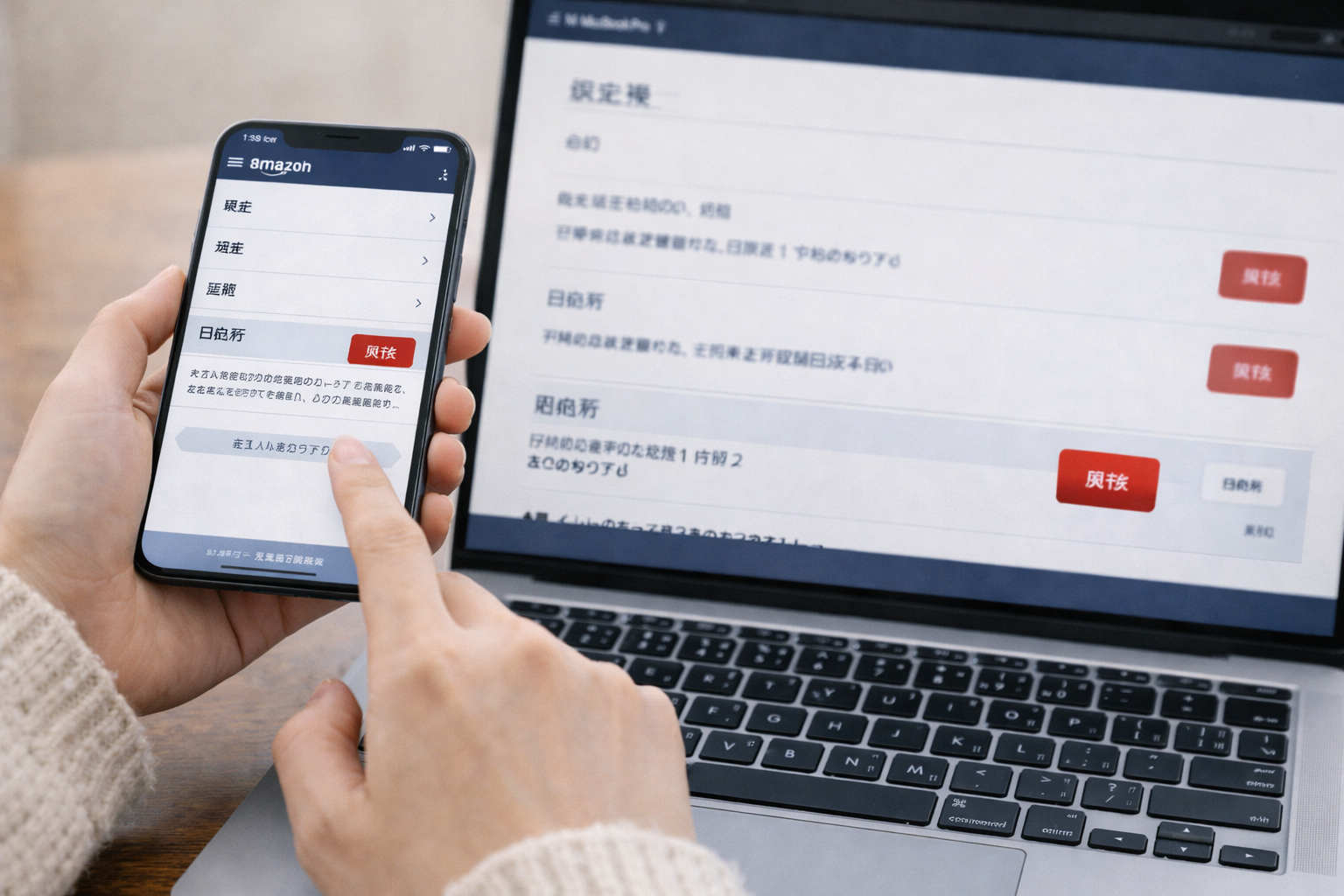
ここでは、実際にお届け先を変更する手順をやさしくご説明します。
「操作が苦手で不安…。」という方も大丈夫です。
画面を順番に確認していけば、むずかしい操作はありません。
スマホとパソコン、それぞれの方法を見ていきましょう。
スマホアプリから変更する方法
スマホアプリを使っている方が一番多いですよね。
手順は次のとおりです。
- Amazonアプリを開く
- 画面下の「≡(メニュー)」をタップ
- 「注文履歴」を選択
- 該当の商品をタップ
- 「配送先を変更」があれば選択
- 正しい住所を選び、保存
「配送先を変更」の表示があるかどうかがポイントです。
表示されていれば、そのまま変更できます。
表示がない場合は、すでに発送準備が進んでいる可能性があります。
PCブラウザから変更する方法
パソコンからの操作も流れはほとんど同じです。
- Amazon公式サイトにログイン
- 右上の「注文履歴」をクリック
- 対象商品を探す
- 「配送先を変更」をクリック
- 新しい住所を選択し保存
パソコン画面のほうがボタンが見つけやすい場合もあります。
スマホで見つからないときは、PCで確認してみるのもおすすめです。
変更ボタンが表示されない場合の確認事項
「やっぱりボタンが出てこない…。」
そんなときは、次のポイントを確認してみましょう。
| 確認ポイント | チェック内容 |
|---|---|
| 発送状況 | 「発送済み」になっていないか |
| 配送方法 | お急ぎ便を利用していないか |
| 出品形態 | マーケットプレイス商品かどうか |
| 注文直後か | 注文から時間が経ちすぎていないか |
特に、お急ぎ便や即日配送は処理が早いため、変更できないケースが多いです。
時間が経ってしまった場合は、先ほどご紹介した「キャンセル」や「返品」の方法を検討しましょう。
「もっと早く気づけばよかった…。」と落ち込まなくても大丈夫です。
誰にでもうっかりはあります。
大切なのは、気づいた今すぐ行動することです。
次の章では、そもそも同じミスを繰り返さないための予防策をご紹介します。
これを知っておくと、次回から安心して注文できますよ。
トラブルを防ぐための事前対策
ここまで読んでくださったあなたは、もうしっかり対処法を理解できています。
でも本音を言うと、そもそも間違えないのがいちばん安心ですよね。
ここでは、次回から同じミスをしないためのやさしい対策をご紹介します。
注文前に必ず確認したい3つのポイント
注文確定ボタンを押す前に、ほんの数秒だけチェックする習慣をつけましょう。
確認するのは、たったの3つです。
- お届け先の名前は正しいか
- 郵便番号・番地に間違いはないか
- マンション名・部屋番号が抜けていないか
特に引っ越し直後は要注意です。
旧住所のままになっていることがとても多いです。
注文確定前の確認だけで、ほとんどのトラブルは防げます。
住所登録を整理する方法
Amazonには複数の住所を登録できます。
とても便利ですが、そのぶん間違えて選んでしまうこともあります。
一度、住所一覧を整理してみましょう。
- 使っていない住所は削除する
- 自宅と実家などはわかりやすい名前に変更する
- よく使う住所をデフォルトに設定する
住所をシンプルにしておくだけで、選択ミスはぐっと減ります。
少し整えるだけで、次回から安心して注文できますよ。
よくある失敗パターンと回避策
最後に、よくあるミスをまとめてみました。
| よくある失敗 | 原因 | 回避策 |
|---|---|---|
| 旧住所に送ってしまう | 引っ越し後の未更新 | 住所削除・更新を行う |
| 実家に届いてしまう | 前回の選択がそのまま | 注文前に必ず再確認 |
| 部屋番号抜け | 入力漏れ | 登録住所を見直す |
| 急いで確定してしまう | 時間に余裕がない | 確定前に深呼吸して確認 |
どれも、ほんの少しの確認で防げるものばかりです。
「もう間違えないようにしよう。」と意識するだけでも変わります。
住所間違いは誰にでも起こります。
でも、正しい知識があれば怖くありません。
落ち着いて確認することが、いちばんの予防策です。
次はいよいよ、この記事のまとめです。
ここまでのポイントを、わかりやすく整理していきますね。
まとめ
ここまで、Amazonで配送先を間違えてしまった場合の対処法についてご紹介してきました。
突然のミスに焦ってしまいますが、落ち着いて順番に確認すれば、きちんと対応できます。
最後に大切なポイントを整理しておきましょう。
この記事のポイントをまとめます。
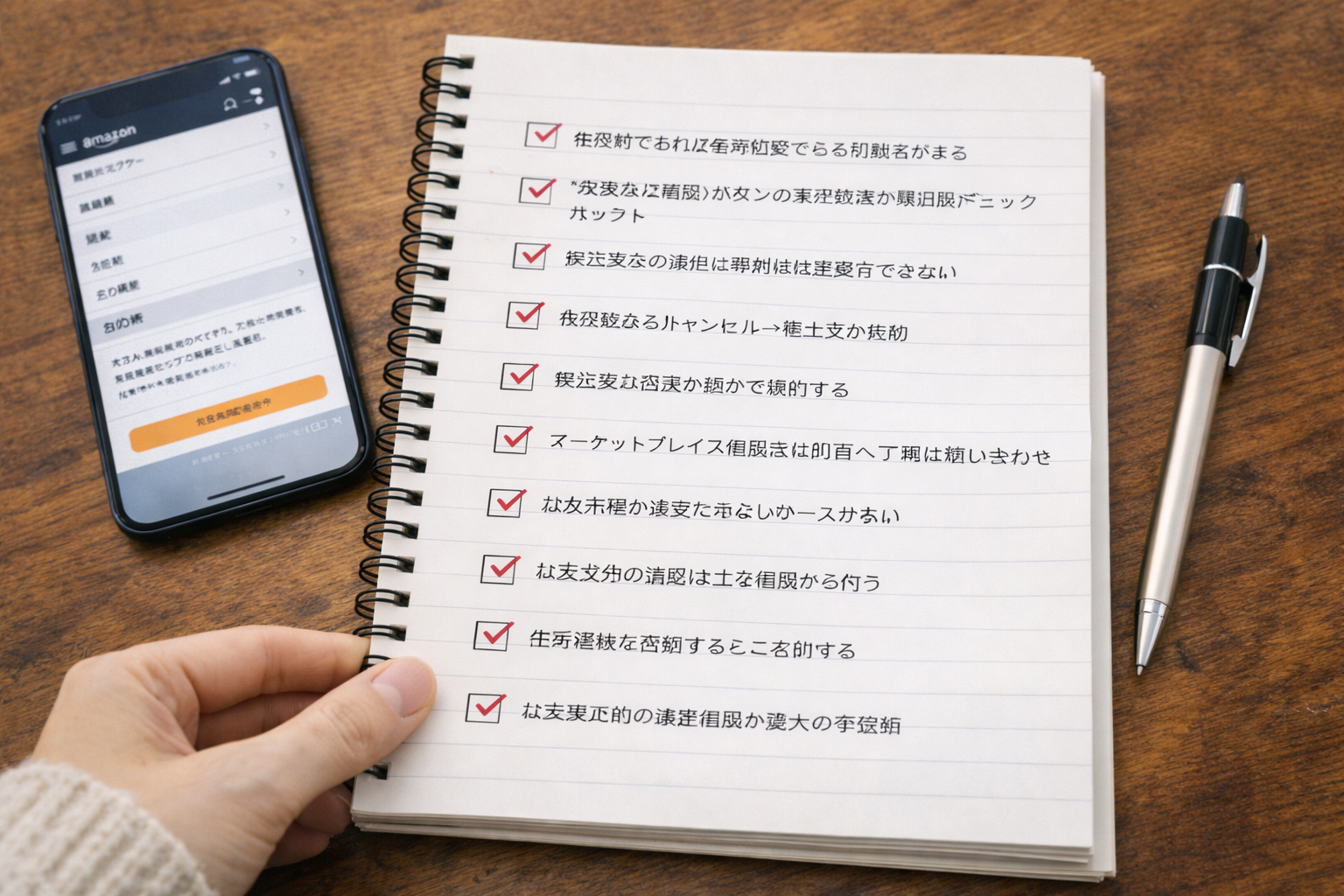
- 発送前であれば住所変更できる可能性がある
- 「配送先を変更」ボタンの表示有無が最重要チェックポイント
- 発送済みの場合は原則住所変更はできない
- 未発送ならキャンセル→再注文が有効
- 発送後は返品手続きを検討する
- マーケットプレイス商品は出品者へ丁寧に問い合わせる
- お急ぎ便は変更できないケースが多い
- 注文状況の確認は注文履歴から行う
- 住所登録を整理するとミスを防げる
- 注文確定前の最終確認が最大の予防策
配送先の間違いは、誰にでも起こる小さなうっかりです。
でも、対応方法を知っていれば必要以上に不安になることはありません。
大切なのは、気づいたらすぐ行動すること。
そして次回からは、注文前にほんの数秒確認する習慣をつけることです。
正しい知識があれば、Amazonでのお買い物はもっと安心で快適になります。
ぜひ、今日から実践してみてくださいね。